轻松掌握硬盘健康检测技巧
在日常使用电脑过程中,硬盘出现读写异常、文件损坏等问题,很可能是由于分区中存在坏扇区所致。为了帮助用户及时发现并处理潜在风险,分区助手提供了一项实用功能——检查分区坏扇区。通过该工具,用户无需复杂操作即可对硬盘进行基础健康检测,保障数据安全与系统稳定运行。
进入功能界面开启检测流程
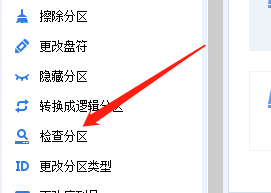
首先启动分区助手软件,在左侧功能菜单中找到并点击“检查分区”选项,进入检测设置页面。此功能专为识别存储设备中的物理或逻辑错误区域设计,适用于机械硬盘与固态硬盘的初步诊断。
启用坏扇区扫描选项
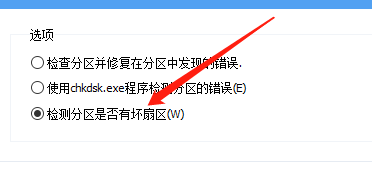
在弹出的检测窗口中,勾选“检测分区是否有坏扇区”复选框。该选项将触发深度扫描机制,逐个读取扇区数据以判断是否存在无法正常访问或写入的区域。建议在执行前关闭其他大型程序,确保检测过程流畅且结果准确。
启动检测获取结果报告
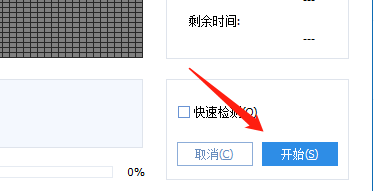
完成配置后,点击窗口右下角的“开始”按钮,软件将自动对选定分区执行全面扫描。整个过程耗时取决于分区大小和硬盘速度,完成后会生成详细报告,提示是否存在坏道及受影响的数据区域,便于后续采取修复或备份措施。