功能强大的电子表格工具Excel
作为一款功能强大的电子表格处理软件,Excel不仅能够帮助用户快速记录、存储和管理数据,还支持多种高级操作,如公式计算、图表生成以及超链接嵌入等。许多用户在制作表格时会遇到需要添加超链接的情况,例如跳转到其他文档或网页,那么如何在Excel中设置超链接呢?下面将为你详细介绍具体步骤。
打开目标工作表并选中单元格
首先,启动Excel并打开你需要编辑的工作簿文件,找到要插入超链接的单元格,点击选中它。

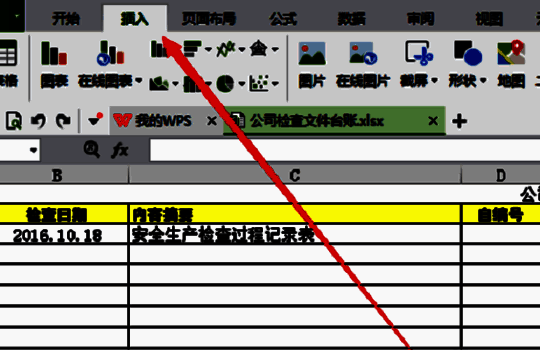
进入插入菜单栏选项
在顶部菜单栏中找到“插入”选项卡,并用鼠标左键点击进入相关功能区。
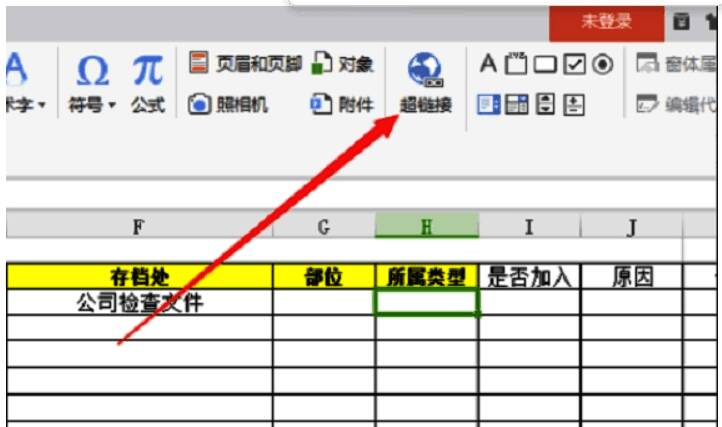
点击超链接按钮进行设置
在“插入”菜单的右上角区域,你会看到一个标有“超链接”的按钮,点击它即可打开超链接设置窗口。
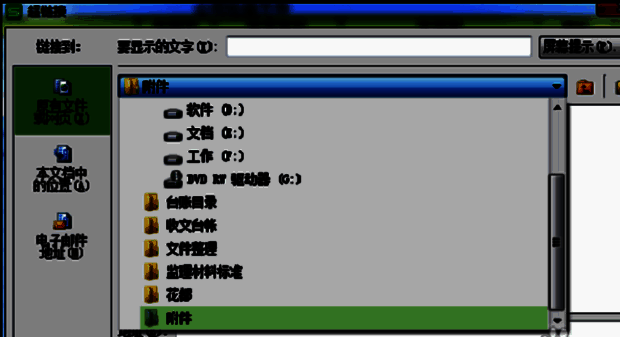
选择需要跳转的目标文件夹
在弹出的“插入超链接”对话框中,浏览并选择你要跳转至的目标文件夹,确认路径正确无误。

确定并插入指定文件
从文件夹中挑选你希望链接的目标文件,选中后点击“确定”按钮完成插入操作。
测试超链接是否生效
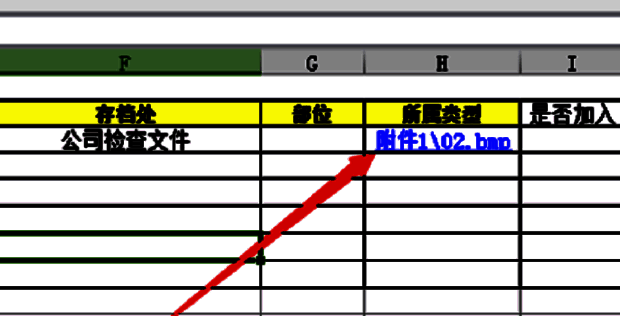
此时可以看到单元格中已经成功添加了超链接,点击该单元格即可直接跳转至目标文件,完成整个操作流程。