Excel编辑栏隐藏全攻略:三步轻松搞定!

发布时间:2025-12-04 02:27:35阅读:64195

为何要隐藏Excel编辑栏?

在日常办公中,Excel 是处理数据的核心工具之一。许多用户在进行表格美化、演示或截图时,希望界面更简洁清晰,而编辑栏的存在可能会干扰视觉效果或暴露公式逻辑。因此,掌握如何隐藏编辑栏,不仅能提升工作效率,还能让工作表呈现更加专业。

操作步骤详解:从文件到高级设置

首先,打开你的Excel文档,点击左上角的“文件”菜单,进入后台管理界面。这一步是所有高级设置的入口,也是自定义软件界面的关键起点。
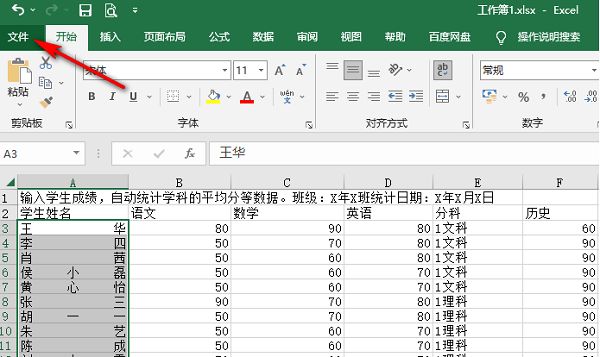
Excel文件菜单界面展示,左侧为功能列表,顶部显示‘文件’按钮被选中

进入选项面板进行个性化配置

在文件页面的底部区域,找到并点击“选项”按钮,它通常位于左侧导航栏的最下方,是通往程序深度设置的大门。
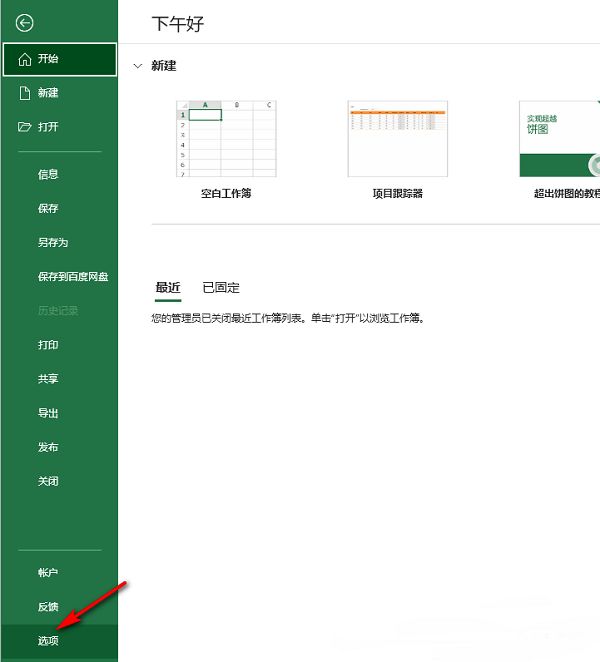
Excel选项入口界面,页面左下角高亮显示‘选项’按钮位置

关闭显示编辑栏功能完成设置

进入“Excel选项”窗口后,选择左侧的“高级”分类,在右侧滚动查找“显示选项”区域中的“显示编辑栏”复选框。取消勾选该选项后,点击“确定”,即可立即生效——此时编辑栏将从界面中消失,工作区变得更加整洁。
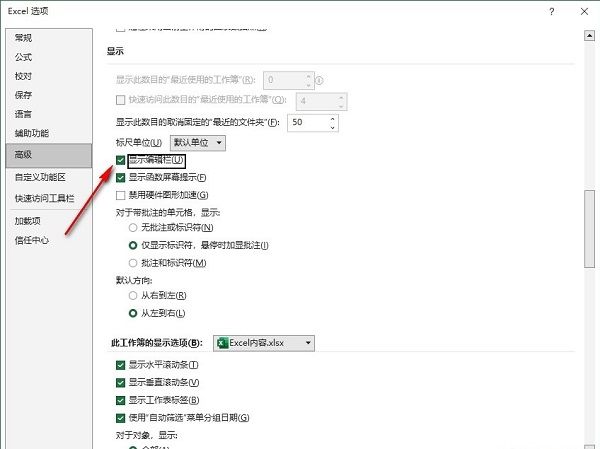
Excel高级设置界面,右侧高级选项中‘显示编辑栏’复选框已被取消勾选

卧牛铭龙下载

陌生来电要警惕,分享屏幕别随意,未知链接不点击,个人信息不透露,转账汇款多核实,骗局千万要记牢。
有效预防诈骗,请安装国家反诈中心APP!
























