WeGame平台安全机制与异常登录提醒
WeGame作为国内领先的综合性游戏平台,凭借其丰富的游戏库、稳定的运行环境和贴心的用户服务,深受广大玩家信赖。然而近期不少用户反馈,在正常登录时频繁收到“当前登录环境非常用设备或网络”的安全提醒,导致登录受阻或账号受限。这一问题虽出于安全防护设计,却也影响了使用体验。
排查网络连接状态确保基础环境稳定
遇到此类提示时,首先应确认当前设备的网络连接是否正常。可尝试打开网页浏览器访问任意网站,检查是否存在断网、延迟过高或DNS异常等情况。若发现网络不稳定,建议优先重启路由器、切换网络模式(如有线转无线),甚至重启电脑以刷新网络配置,从而排除因临时网络波动引发的误判。
通过客户端内置修复工具重置运行环境
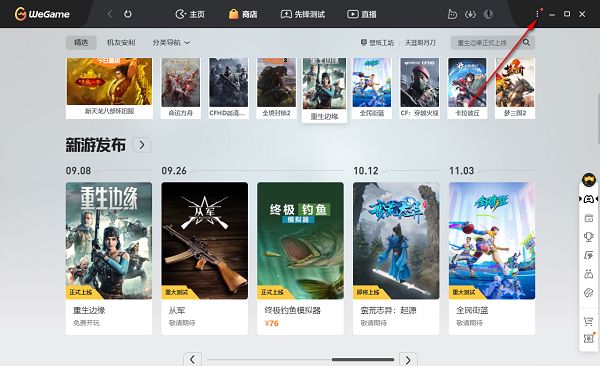
若网络无异常,则可能是WeGame客户端文件损坏或缓存数据紊乱所致。此时可启动软件自带的“版本修复”功能进行自检与修复。双击桌面图标打开WeGame客户端,在界面右上角找到并点击三个点组成的菜单按钮,展开更多操作选项。
执行版本修复重建客户端安全标识
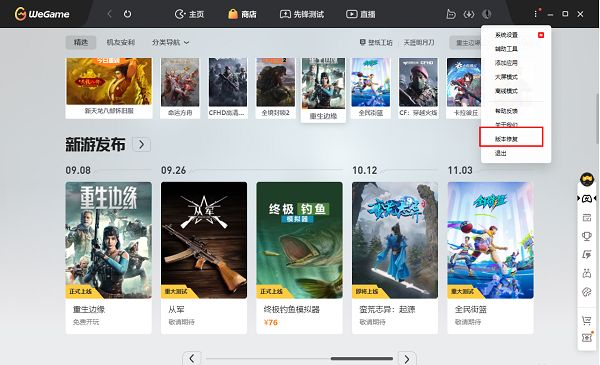
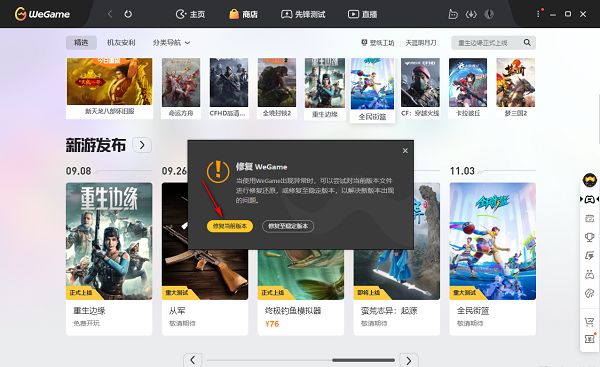
在弹出的下拉菜单中选择“版本修复”选项,进入修复流程界面。系统将自动检测当前客户端版本的完整性,并提供两种修复方案:“修复当前版本”适用于轻微异常;而“修复至稳定版本”则推荐用于严重错误或长期未更新的情况,能彻底清理残留文件并重新构建安全校验机制。
完成修复后重启客户端验证登录状态
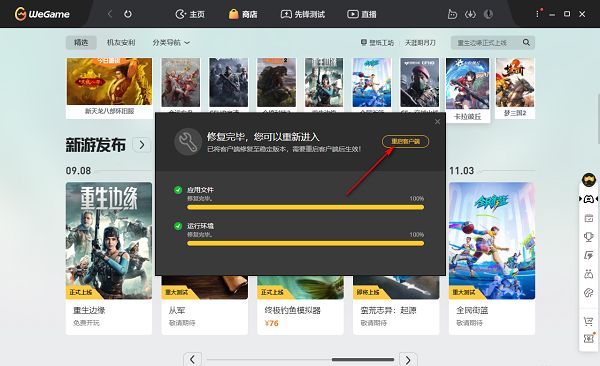
根据提示点击相应修复按钮后,等待程序自动下载缺失文件并完成校验。修复过程通常仅需数分钟,完成后点击“重启客户端”即可生效。重新登录时,多数用户会发现“非常用环境”提示已消失,账号可顺利进入,且后续登录稳定性显著提升。