WeGame平台下载速度管理指南
WeGame作为腾讯官方推出的综合性游戏平台,不仅提供海量正版游戏资源,还支持精细化的网络行为控制。其中,「自定义下载速度」功能尤为实用——无论是家中多人共用宽带、避免夜间占用过多带宽,还是为直播/视频会议预留网络资源,该设置都能显著提升使用体验。近期不少玩家在社区频繁咨询相关操作,本文将基于最新版WeGame(v4.6.x)进行全流程解析。
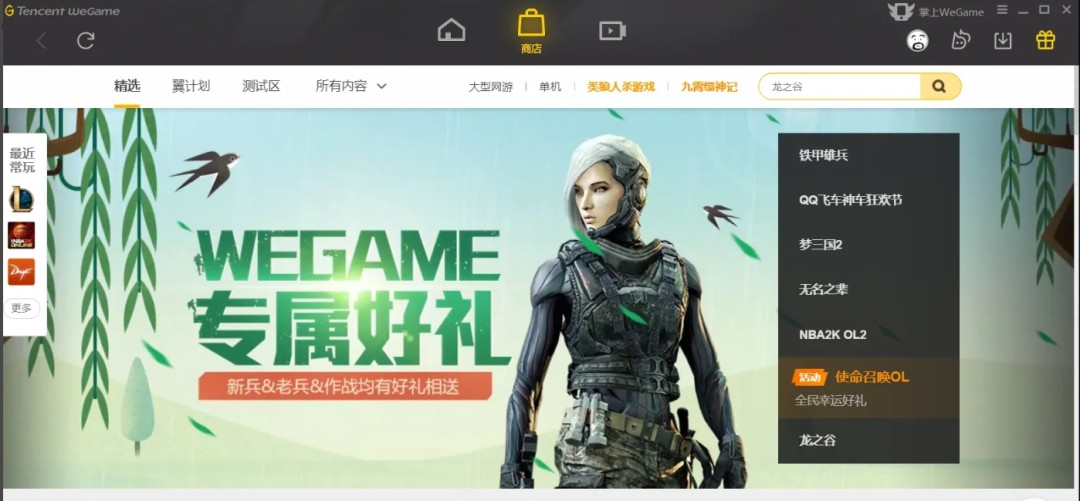
定位设置入口的快捷路径
启动WeGame并完成账号登录后,无需进入任何游戏库页面,直接聚焦主界面右上角区域:此处固定存在一个「三横线菜单」(部分版本显示为齿轮图标),这是平台全局设置的统一入口,点击后将展开下拉选项面板。
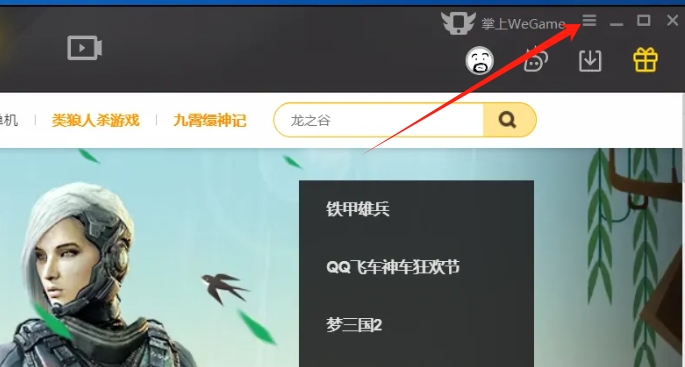
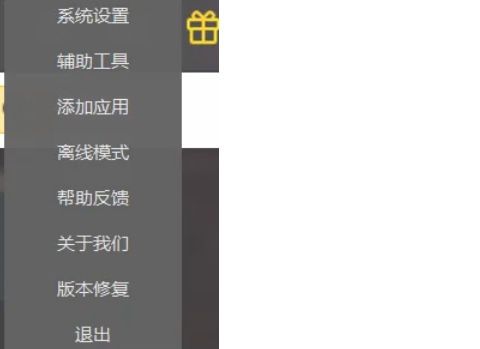
精准进入下载参数配置页
在弹出菜单中选择「系统设置」,随后在左侧功能导航栏中快速滑动定位至「下载」分类——该模块独立于「通用」「通知」「外观」等常规选项,图标为向下箭头叠加齿轮,点击即可进入专属下载策略管理界面。
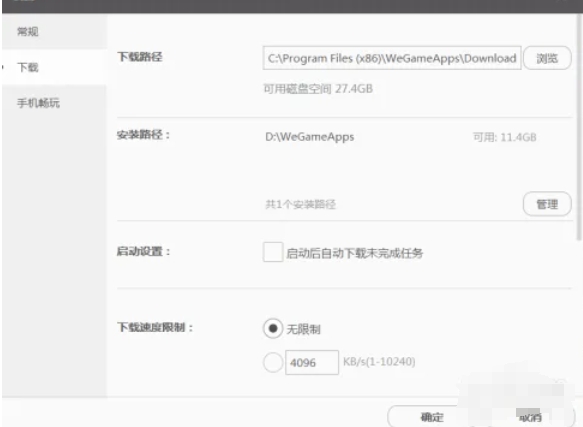
灵活调控下载带宽的核心操作
在下载设置页中,重点查找「最大下载速度」开关及数值输入框(部分版本标注为“下载限速”)。开启限速后,可手动输入具体数值(单位KB/s),例如设定为512KB/s以保障网页浏览流畅;若需极速下载,直接关闭限速开关或选择「无限制」选项,平台将自动协商最优带宽利用率。
保存生效与实时验证技巧
完成数值设定后,务必点击页面右下角的「确定」按钮(非「应用」或「保存」),系统将立即同步新策略。建议在设置完成后启动一个小型游戏补丁下载任务,观察右下角下载进度条旁实时跳动的速度数值,确认是否已按预期生效——若数值稳定在设定阈值内,即表示配置成功。