为什么需要禁用NVIDIA驱动自动启动
许多用户在使用搭载NVIDIA显卡的电脑时,可能会遇到系统开机变慢、后台资源被占用等问题,这往往与NVIDIA显卡驱动程序及相关服务的自动运行有关。虽然这些服务对游戏和图形性能至关重要,但若你并不经常进行高性能图形处理或游戏,关闭其自启动功能可有效提升系统启动速度并释放内存资源。本文将为你提供一套完整且安全的操作流程,帮助你轻松禁止NVIDIA显卡驱动程序的自动启动。
通过计算机管理禁用核心显示服务
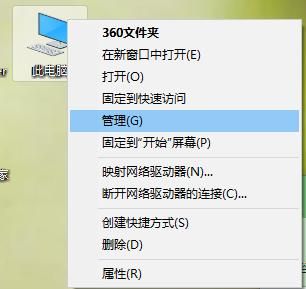
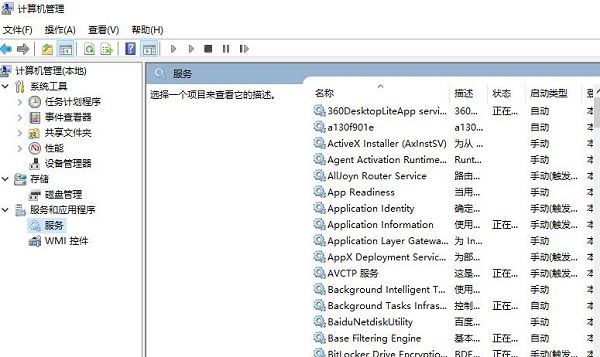
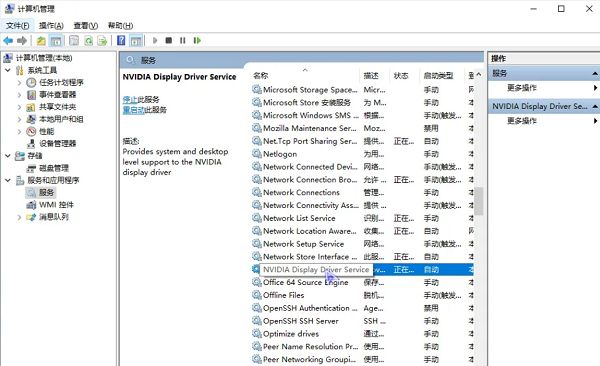
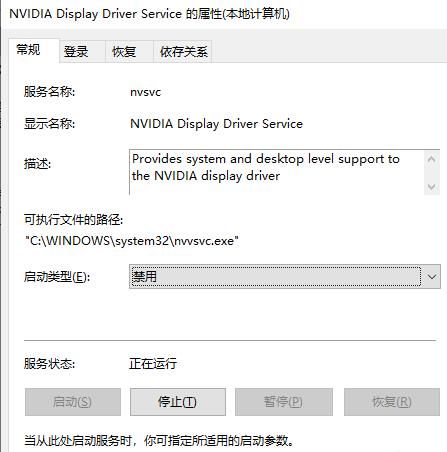
首先,右键点击桌面上的“此电脑”图标,从弹出菜单中选择“管理”,进入“计算机管理”界面。在左侧功能列表中找到并点击“服务和应用程序”下的“服务”选项,右侧将列出所有系统服务。向下滚动,定位到名为“NVIDIA Display Driver Service”的条目,双击打开其属性窗口。将其“启动类型”由“自动”更改为“禁用”,然后点击“应用”并确认更改,以阻止该核心驱动服务随系统启动而运行。
手动停止正在运行的服务进程
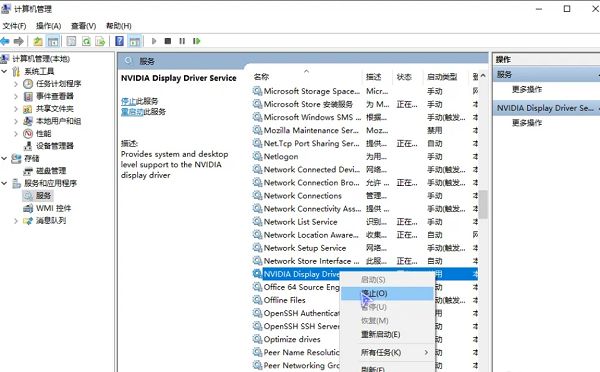
完成设置后,若当前“NVIDIA Display Driver Service”仍在运行状态,需立即停止以生效配置。返回服务列表,右键点击“NVIDIA Display Driver Service”,在弹出菜单中选择“停止”,即可中断该服务的当前运行。请注意,此举不会影响系统基本显示功能(如桌面显示),但部分高级图形功能(如G-Sync、DLSS控制面板)可能暂时无法使用。
通过任务管理器禁用启动项
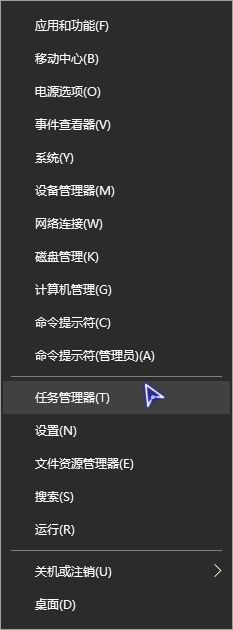
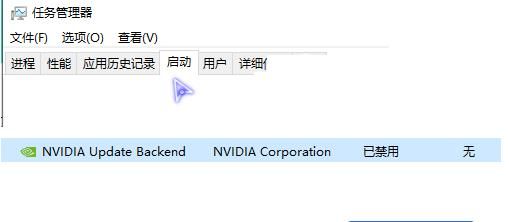
除了系统服务外,NVIDIA还可能通过其他辅助程序实现开机自启,例如驱动更新工具或 GeForce Experience。此时需进一步进入启动管理界面:右键点击任务栏左下角的“开始”按钮,选择“任务管理器”。切换至顶部的“启动”选项卡,在列表中查找与 NVIDIA 相关的项目(如“NVIDIA GeForce Experience”、“NVIDIA Update Core”等),右键点击并选择“禁用”,从而全面阻断其开机自动加载的可能性。