Edge浏览器为何频繁弹出位置访问请求
作为Windows系统默认搭载的浏览器,
进入Edge浏览器设置中心
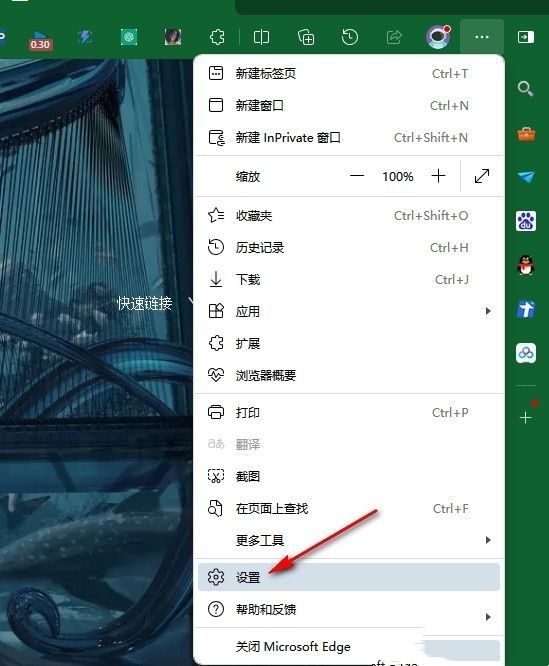
首先启动Edge浏览器,点击界面右上角的三个垂直排列的圆点图标,打开主菜单。在下拉选项中选择“设置”,即可进入浏览器的核心配置页面,为后续权限调整做好准备。
找到网站权限管理入口
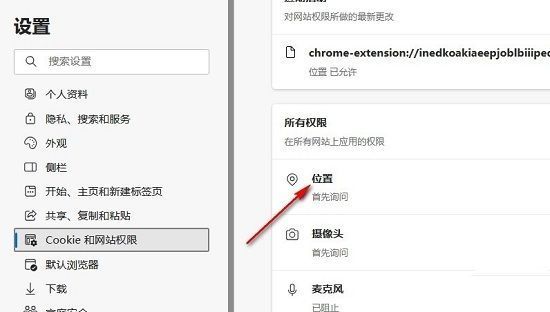
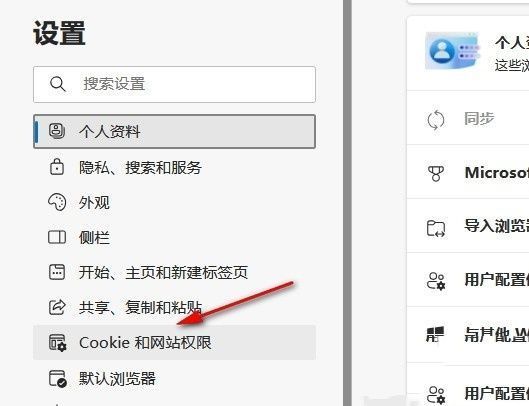
在左侧导航栏中,定位并点击“Cookie 和网站权限”选项。该功能模块集中管理所有网站可能调用的设备权限,包括摄像头、麦克风、通知以及地理位置等,是控制隐私安全的关键区域。
调整地理位置权限策略
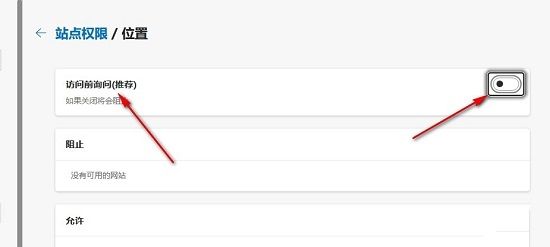
向下滑动右侧内容区域,找到“位置”选项并点击进入。此处可查看已授权或被拒的网站记录,并设置全局默认行为。为了彻底杜绝弹窗骚扰,建议将“访问前询问”功能关闭——只需点击其右侧的开关按钮,由蓝色开启状态变为灰色关闭状态即可生效。