Excel功能解析与柱状图制作简介
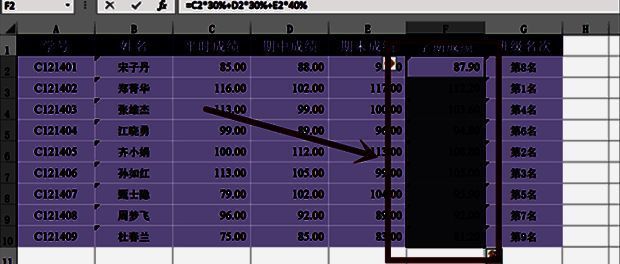
选中需要制图的数据范围
首先打开Excel文档,找到你希望用于生成柱状图的数据区域,并使用鼠标进行选中。确保所选区域包含标题行以及对应的数值列,这样可以保证图表信息清晰易懂。

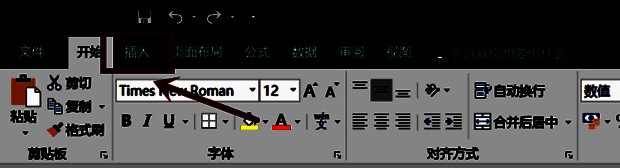
点击顶部菜单栏“插入”选项卡
在完成数据选中后,切换到顶部菜单栏中的“插入”选项卡。该选项卡下包含了多种图表类型,包括柱状图、折线图、饼图等,方便用户根据需求自由选择。
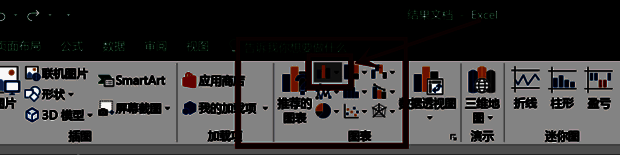
选择“柱形图”功能并展开下拉菜单
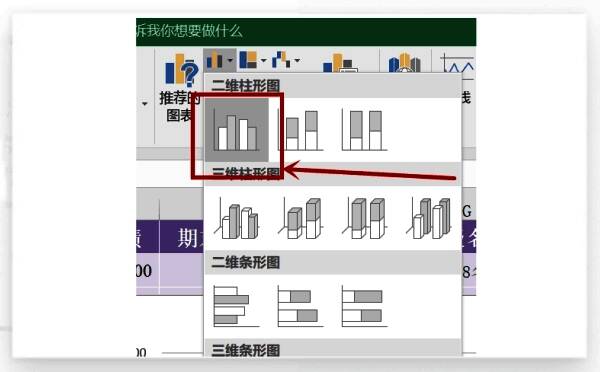
在“插入”选项卡中找到“图表”区域,点击“柱形图”按钮,系统会弹出多个柱状图样式供用户选择,包括二维柱形图、三维柱形图等。
选择默认二维柱形图样式
推荐新手从最基础的“二维柱形图”开始尝试,点击其中的第一个图标即可生成标准柱状图。这种图表结构清晰,适合大多数常规数据分析场景。
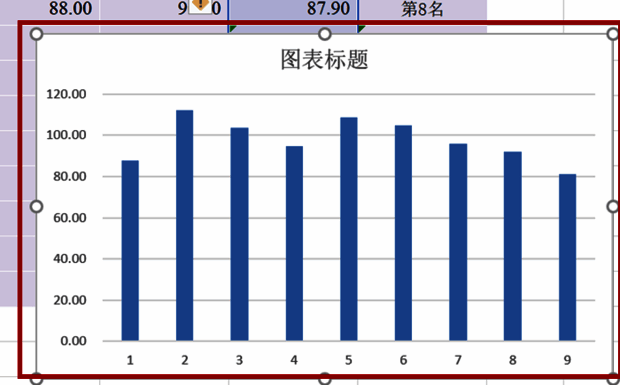
查看并调整最终生成的图表效果
完成图表创建后,Excel会自动在当前工作表中插入柱状图。你可以拖动图表位置,或通过右键菜单调整图表标题、坐标轴标签、颜色风格等参数,使其更符合你的演示或报告需求。