轻松提升办公效率的Excel隐藏功能
在日常办公中,处理大量数据时手动输入小数点不仅耗时还容易出错。其实,Excel提供了一个非常实用的功能——“自动插入小数点”,能够帮助用户在输入数字后自动补全指定的小数位数,极大提升数据录入效率。这一功能特别适用于财务、统计等需要频繁输入两位小数的场景。
进入文件设置开启高级选项
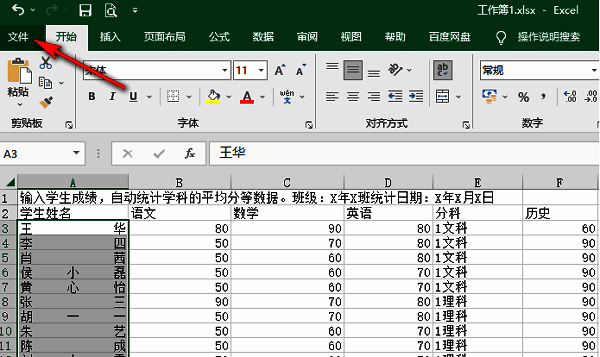
首先,双击打开Excel软件,点击左上角的“文件”菜单,进入后台管理界面。在这里你可以对软件的整体参数进行调整,是进行深度设置的第一步。
打开Excel选项配置面板
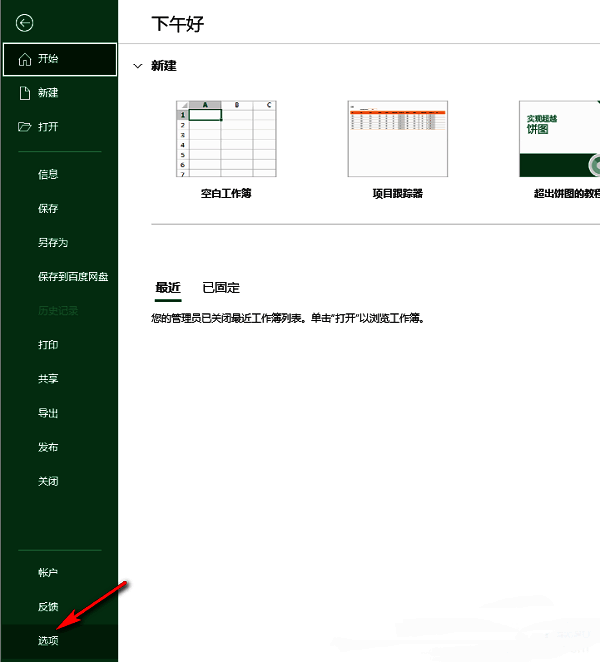
在文件页面的左侧底部,找到并点击“选项”按钮,这将弹出一个名为“Excel选项”的新窗口。这个窗口集中了几乎所有核心功能的设置入口,是自定义工作环境的关键所在。
启用自动插入小数点功能
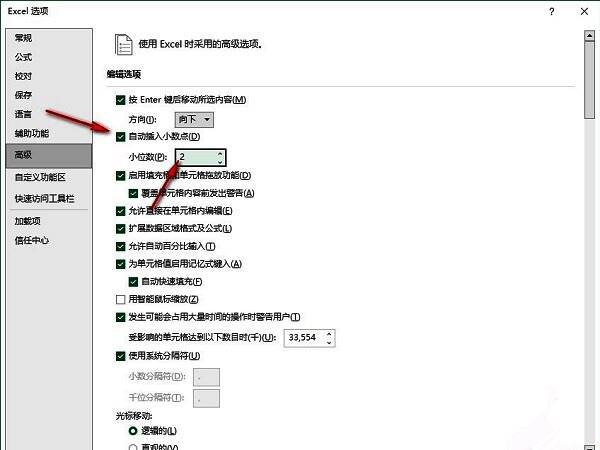
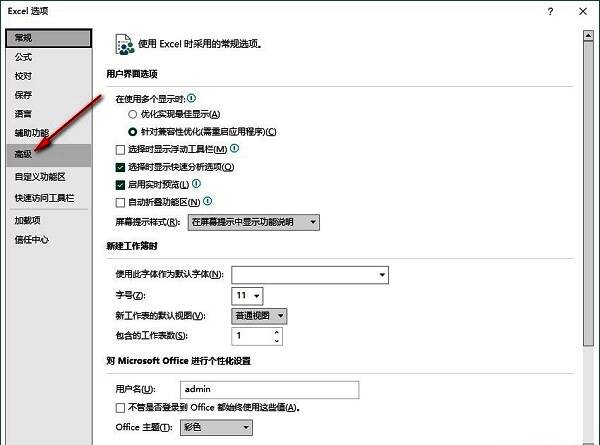
在“Excel选项”窗口中,选择左侧的“高级”分类。向右滚动右侧的选项列表,找到“编辑选项”区域中的“自动插入小数点”复选框,将其勾选。随后,在其下方的“小数点位数”输入框中填入你需要的位数,例如输入“2”,即可实现输入“123”自动变为“1.23”的效果。
完成设置并应用更改
确认所有选项无误后,点击窗口底部的“确定”按钮,保存设置并返回主界面。此时你就可以在单元格中测试效果了——输入整数后按回车,系统会自动将其转换为带有两位小数的数值格式,大幅提升输入准确率与速度。