高效下载必备神器IDM功能解析
IDM(Internet Download Manager)作为广受用户青睐的下载加速工具,凭借其强大的多线程技术和断点续传功能,长期占据下载类软件的首选地位。在日常使用过程中,了解临时文件的存储位置不仅有助于管理磁盘空间,还能提升下载效率与系统稳定性。本文将手把手教你如何快速查看并自定义IDM的临时文件夹路径。
进入IDM设置界面操作步骤
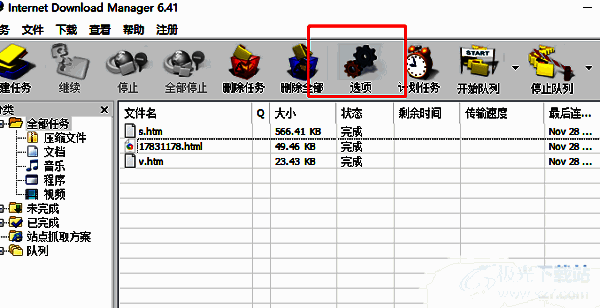
首先,双击打开已安装的IDM软件,在主界面顶部菜单栏中找到并点击“选项”按钮,进入核心配置窗口。该界面集中了IDM的各项关键设置,是进行个性化调整的核心入口。
切换至保存设置选项卡
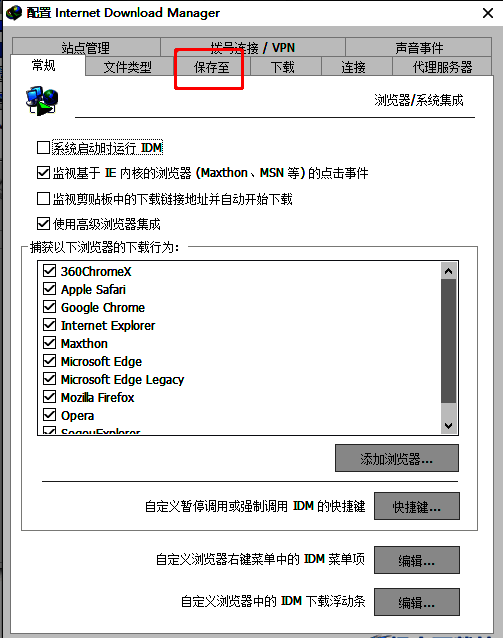
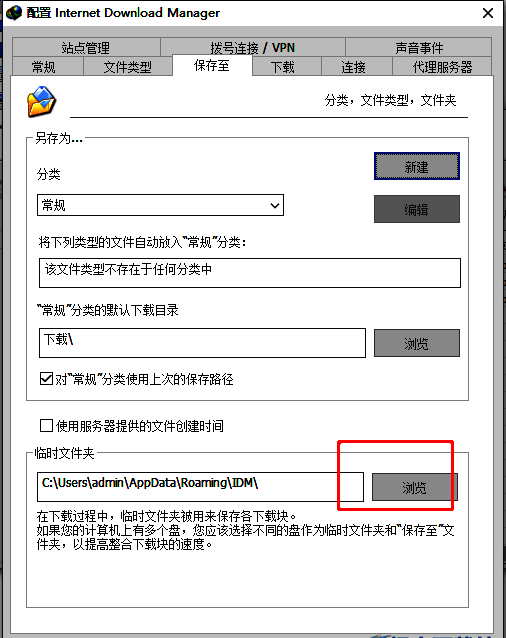
在弹出的“选项”窗口中,点击上方标签中的“保存至”选项卡。此页面主要用于设定默认下载路径和临时文件的存放位置,是管理下载行为的关键区域。
查看当前临时文件夹路径
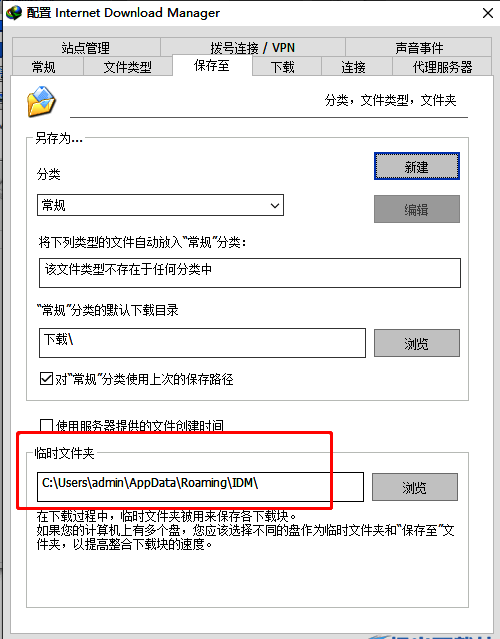
向下滚动页面,定位到“临时文件夹”设置项,此处会明确显示当前用于暂存未完成下载任务的目录路径。掌握这一信息有助于避免C盘空间被大量临时文件占用。
自定义临时文件夹存储位置
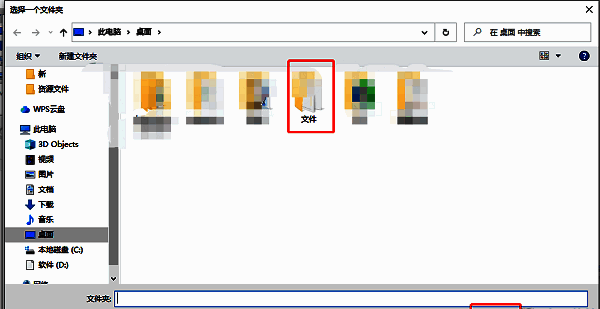
若希望更改临时文件的存储位置,可点击“浏览”按钮,系统将弹出文件夹选择窗口。用户可根据需要选择其他磁盘或指定目录,如D:\DownloadTemp等,以优化资源分布。
完成新路径的选择与确认
在文件夹选择窗口中选定目标路径后,点击“选择文件夹”完成操作。此后所有新建的下载任务都将使用新的临时目录,有效缓解系统盘压力,提升整体使用体验。