沙盒工具新体验
Sandboxie作为一款专为Windows系统打造的高效沙盒工具,凭借其强大的隔离功能和稳定的安全性,深受广大用户青睐。许多小伙伴对这款软件的操作还不熟悉,本文将带来最详细的使用指南,带你快速上手。
启动Sandboxie
当你运行Sandboxie时,程序会自动加载已保存的配置信息与进度数据,为后续操作做好准备。

创建专属沙盘环境
默认情况下,Sandboxie会自动生成一个名为“DefaultBox”的沙盘空间。用户只需右键点击该沙盘,即可访问多种操作选项,实现个性化设置。
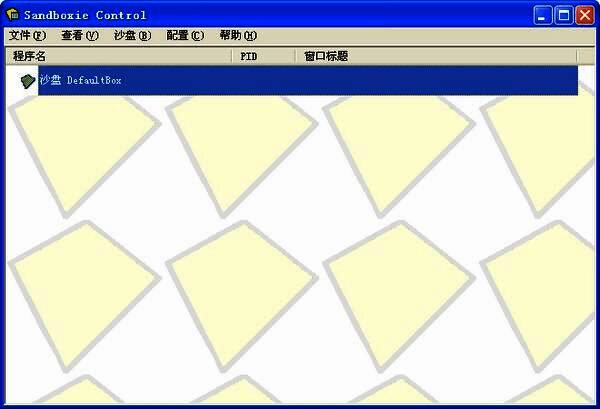
灵活运行各类程序
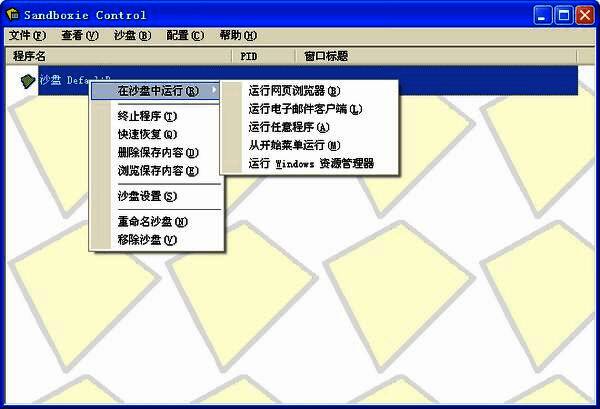
在沙盘环境中,你可以轻松运行网页浏览器、电子邮件客户端等多种应用。无论是通过开始菜单启动程序,还是选择“运行任意程序”手动浏览指定文件,操作都十分便捷。
识别沙盘运行状态
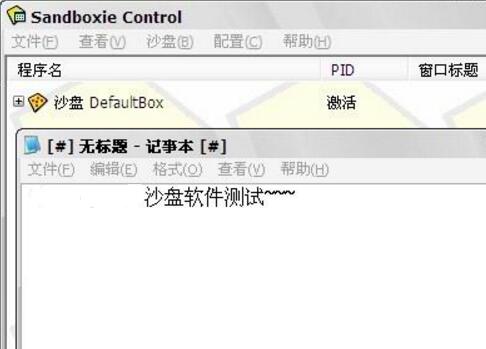
所有在沙盘中运行的程序,其窗口标题栏都会显示“[#]”标识,帮助你快速区分哪些程序处于隔离环境中,避免误操作影响主系统。
验证沙盘隔离效果
例如,在沙盘中打开记事本并尝试保存文件时,Sandboxie会弹出提示询问是否将文件恢复到主系统。选择“关闭”即可确保文件保留在沙盘内,有效验证隔离机制。
查看沙盘内部文件
沙盘中保存的所有文件仅存在于虚拟空间,不会对主系统造成任何影响。通过Sandboxie菜单中的“文件和文件夹”选项,你可以随时查看这些被隔离的数据,方便管理与调试。


























