轻松开启中文界面,Sandboxie设置不再难
对于许多不熟悉英文界面的用户来说,使用Sandboxie时可能会感到操作不便。其实,这款系统防护工具支持多语言切换,其中就包括简体中文。只需几个简单步骤,就能将界面语言从英文改为中文,极大提升使用体验。下面将详细介绍如何完成语言设置,帮助你更高效地管理沙盒环境。
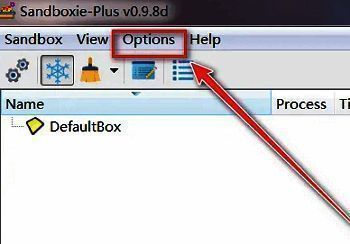
进入选项菜单,启动语言设置流程
首先双击运行Sandboxie程序,进入主界面后,点击顶部菜单栏中的“Options”选项,这是所有高级设置的入口,包括全局配置和语言调整都将通过这里进行。
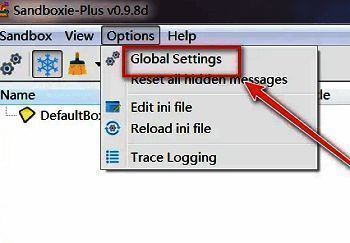
打开全局设置,定位语言配置项
在下拉菜单中选择“Global Settings”,这将打开一个独立的设置窗口,允许用户对软件的整体行为进行自定义,包括安全策略、网络权限以及用户界面语言等核心功能。
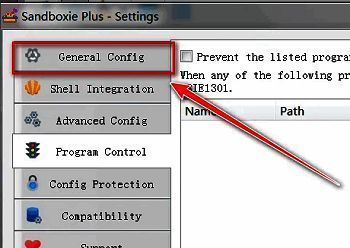
选择通用配置,进入语言选项
在“Global Settings”窗口的左侧导航栏中,找到并点击“General Config”(通用配置)选项,这里是基础功能设置的集中区域,用户界面语言的调整也归属于此分类。
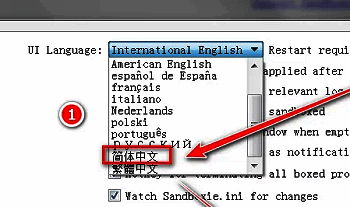
切换UI语言为简体中文
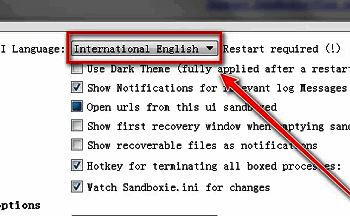
切换到“General Config”页面后,在右侧设置区域中找到“UI Language”选项。点击其右侧的下拉箭头,会弹出可选的语言列表。从中选择“简体中文”即可完成语言设定,操作直观且无需额外插件支持。
重启电脑完成语言变更
语言选择完成后,建议保存设置并重新启动计算机。重启后,Sandboxie的整个用户界面将全面切换为简体中文,所有菜单、提示和对话框都将显示为中文内容,方便后续操作与管理。