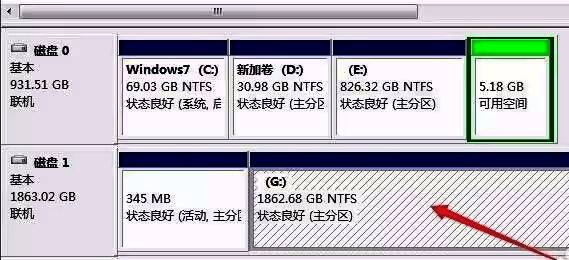
WinHex功能与数据恢复介绍
WinHex是一款专业的十六进制编辑工具,广泛应用于数据恢复、磁盘分析和文件修复领域。其强大的功能支持多种文件系统格式,能够帮助用户找回误删或丢失的重要数据。对于需要进行深度数据修复的用户来说,WinHex是一个不可或缺的工具。本文将详细介绍如何使用WinHex进行数据恢复操作。
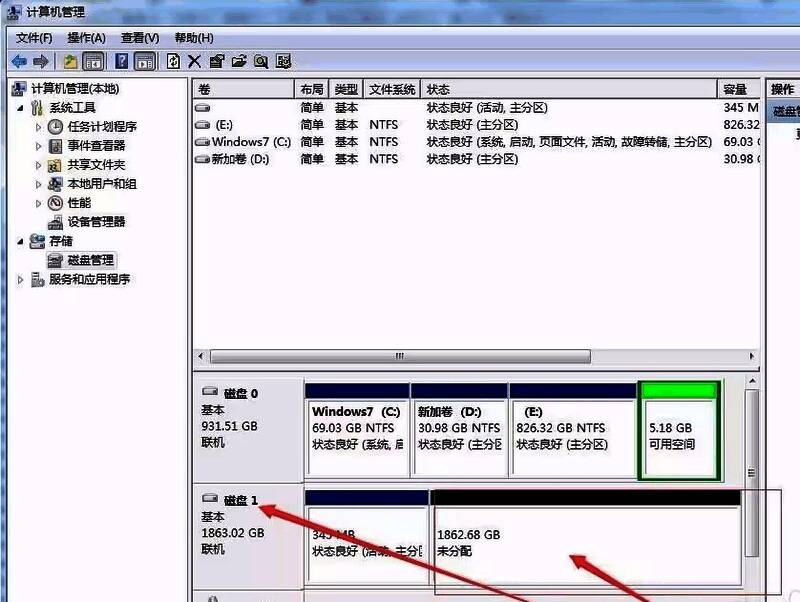
进入磁盘管理检查异常情况
在开始数据恢复之前,首先通过计算机管理工具打开磁盘管理界面,查看是否存在未分配的空间。这种状况往往意味着分区可能已经丢失或者遭到破坏,是数据恢复的重要线索。

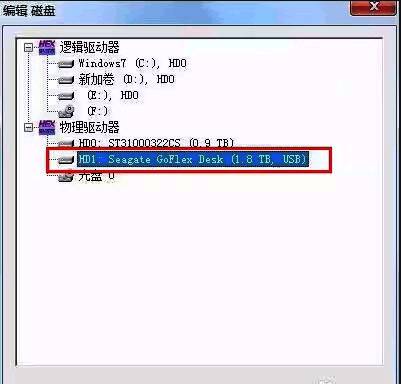
选择目标磁盘并加载
启动WinHex后,按下F9键调出磁盘选择界面,从中挑选需要恢复数据的物理磁盘。这一步至关重要,确保你选择了正确的磁盘以避免误操作导致的数据损坏。
查找并记录文件系统大小
滚动至磁盘的最低扇区位置,仔细观察并记录下文件系统的总扇区数。这些信息将在后续步骤中用于计算正确的起始扇区位置,确保分区表可以被正确重建。
确定文件系统起始位置
根据当前所处的扇区编号以及已知的文件系统总扇区数量,手动计算出文件系统的实际起始扇区号。这一过程需要精确的数学运算,任何错误都可能导致恢复失败。
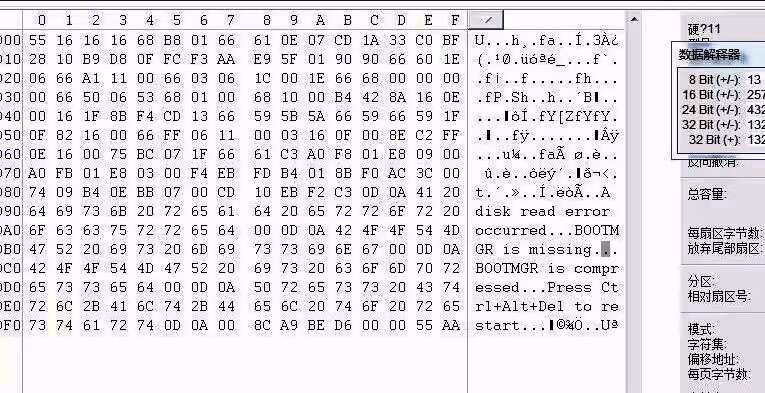
验证计算结果准确性
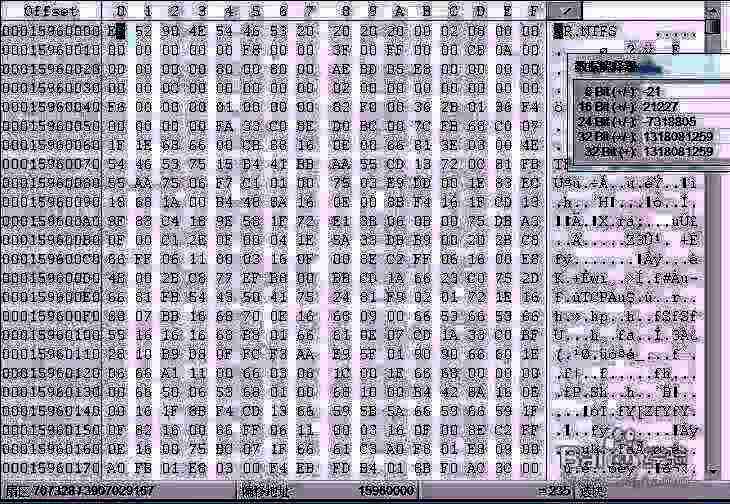
跳转至刚刚计算出的起始扇区位置,检查该区域是否包含正常的DBR(磁盘引导记录)信息。如果存在有效的DBR,则说明计算无误,可以继续下一步操作;否则需重新核对数据。
修改分区表信息
接下来跳转至磁盘的0号扇区,找到分区表所在位置,并将之前获取的起始扇区号和总扇区数填入对应字段中。此步骤将直接影响操作系统识别分区的能力。
保存更改并刷新磁盘状态
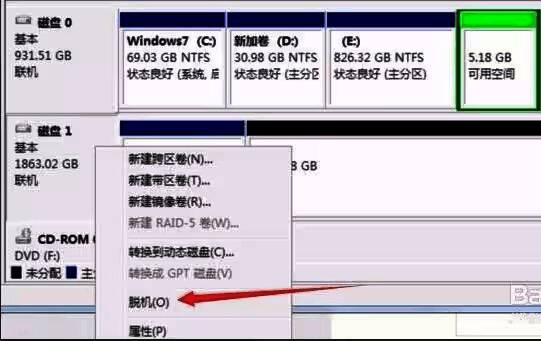
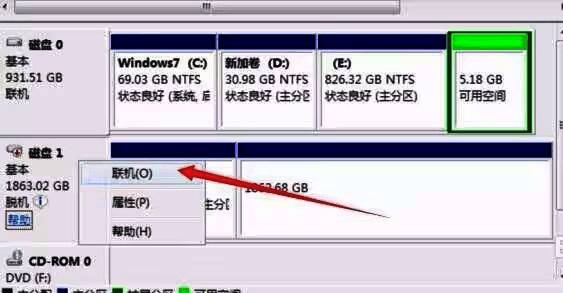
完成所有修改后,使用CTRL+S快捷键保存当前更改,然后回到磁盘管理界面执行磁盘刷新操作(可先脱机再重新联机),使新设置生效。
确认分区恢复效果
最后再次查看磁盘管理中的分区状态,确认原本丢失的分区是否已经恢复正常显示。若一切顺利,你的数据应能重新被访问。