MemReduct为何开机显示灰色?
MemReduct作为一款高效轻量的内存清理工具,凭借其实时监控和一键释放内存的特性,深受用户青睐。然而部分用户在使用过程中遇到了“开机后图标变灰”的问题,导致软件无法正常启动或自动运行失效。这一现象通常与系统权限设置、任务计划未正确配置或启动项被拦截有关,影响了软件的自启功能。
通过任务计划程序修复启动异常
解决该问题的核心在于重新配置Windows的任务计划程序,确保MemReduct以管理员权限在用户登录时自动运行。首先,在系统左下角的搜索框中输入“任务计划程序”并打开该功能模块,进入后可对系统的自动化任务进行管理。

创建高权限运行任务
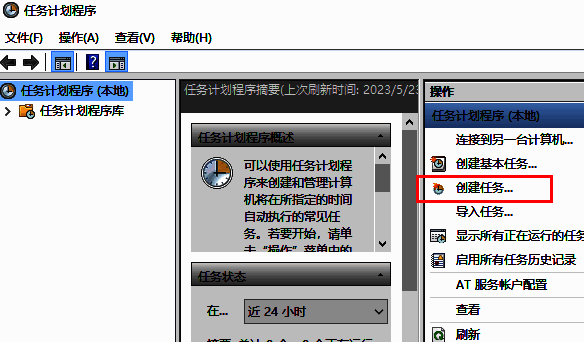
在任务计划程序界面中,点击右侧的“创建任务”按钮,弹出详细设置窗口。在此处为任务命名(例如“MemReduct AutoStart”),并务必勾选“使用最高权限运行”选项,以确保软件能够获得足够的系统权限来执行内存管理操作。
设置安全组策略访问权限
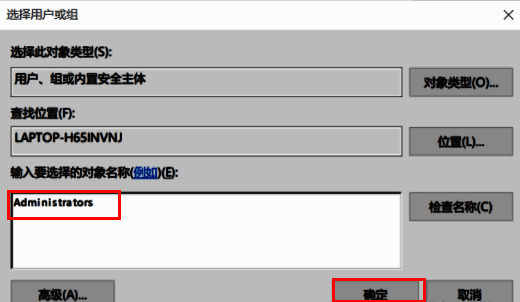
切换至“常规”选项卡下的“安全选项”,点击“更改用户或组”,在弹出窗口中输入“Administrators”,然后确认添加。此举可保证该任务对所有管理员账户生效,避免因用户权限隔离而导致启动失败。
指定MemReduct主程序执行路径
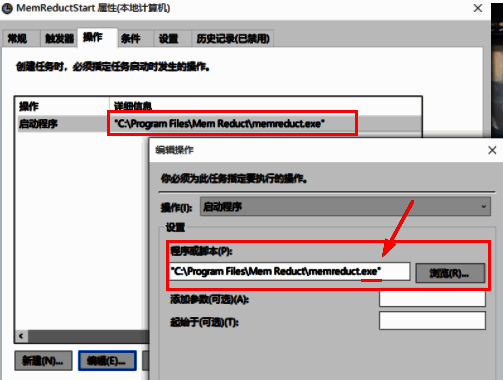
进入“操作”选项卡,点击“新建”按钮,在弹出的窗口中点击“浏览”,定位到MemReduct安装目录下的memreduct.exe文件并选中。正确设置程序路径是实现自动启动的关键步骤,确保系统能准确调用主程序。
配置登录触发机制
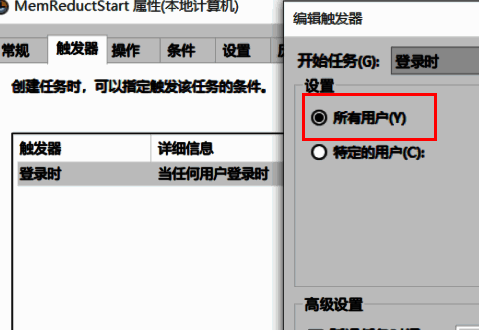
切换至“触发器”选项卡,点击“新建”,将基本触发器设置为“登录时”,并在下方选择“任何用户”或“所有用户”。这样无论哪个账户登录系统,MemReduct都能自动激活运行,彻底解决开机变灰无法启动的问题。
优化电源与网络启动条件
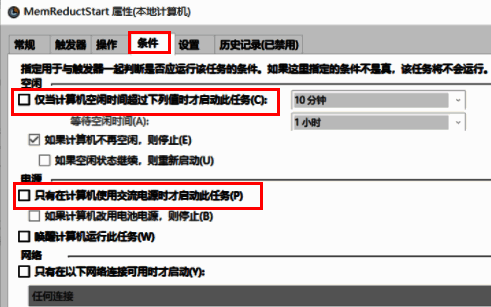
最后进入“条件”选项卡,建议勾选“只有在使用交流电源时才启动此任务”和“只有在网络可用时才启动此任务”这两个选项。这不仅能提升任务稳定性,还能避免笔记本在低电量状态下不必要的资源占用,保障系统流畅性。
完成设置并重启验证效果
完成上述所有配置后,点击“确定”保存任务。随后重启计算机,观察MemReduct是否能够在开机后正常运行且图标不再变灰。若设置无误,软件将随系统启动自动加载,并持续保持活跃状态,有效管理内存使用。


























