PowerPoint隐藏功能大公开
在日常办公中,Microsoft PowerPoint 是我们制作演示文稿不可或缺的工具。许多用户在使用过程中,常常会遇到误操作的情况,而如何通过设置撤销次数来提升编辑容错率,成为一项实用技巧。本文将为你详细解析这一设置步骤,帮助你更好地掌控PPT编辑过程。
进入软件设置界面
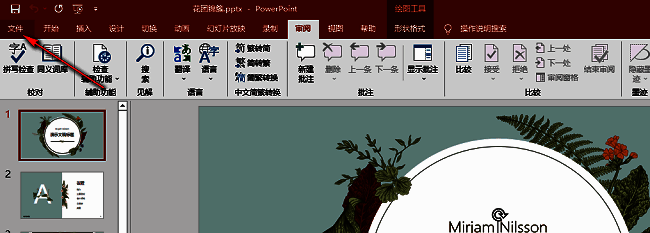
首先,双击打开 PowerPoint 软件,点击左上角的“文件”菜单,进入主界面。
选择选项设置入口
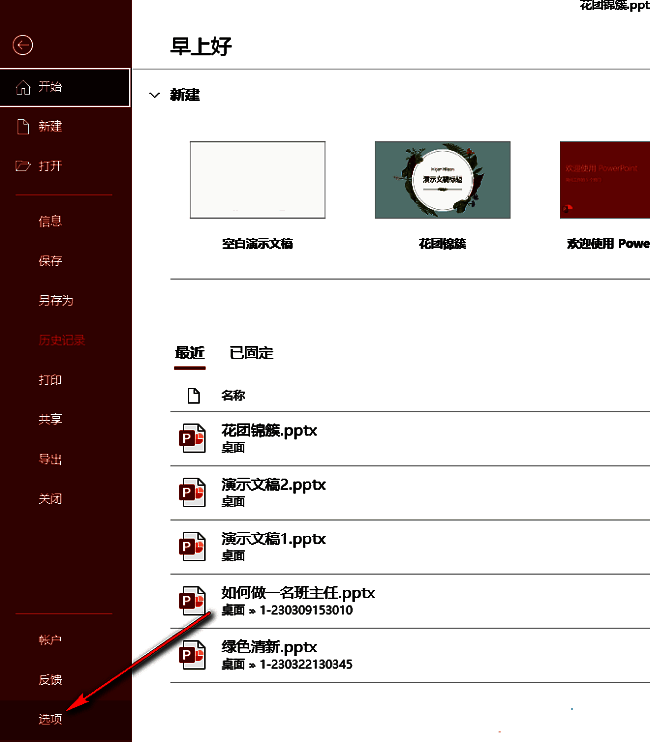
在文件菜单中,找到并点击“选项”按钮,进入软件的全局设置界面。
定位高级设置模块
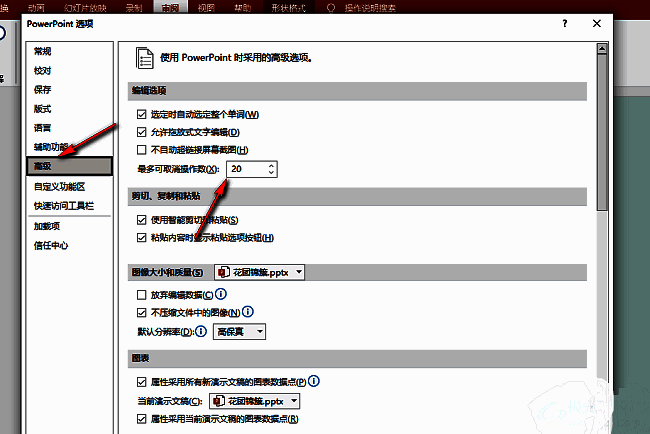
在“选项”窗口左侧菜单中,点击“高级”选项,随后在右侧功能列表中找到“最多可取消操作数”这一设置项。
调整撤销次数并保存
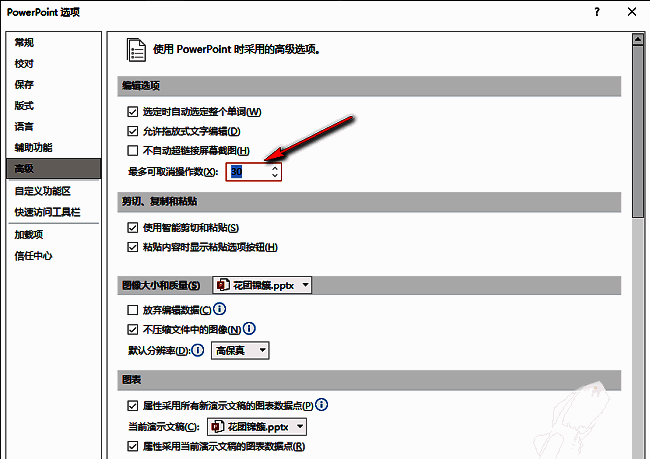
通过点击数值框旁边的上下箭头,调整你希望设定的撤销次数,确认无误后点击“确定”按钮,即可完成设置。
提升办公效率的小技巧
通过这一设置,用户可以有效提升在编辑复杂PPT时的操作灵活性,避免频繁的重新操作。掌握这项技能,将让你的办公效率更上一层楼。


























