掌握PPT界面设置,提升办公效率
PowerPoint作为日常办公中不可或缺的演示文稿软件,其界面设置对使用体验有着直接影响。其中,屏幕样式的调整能够帮助用户更好地适应不同使用场景,提高操作舒适度。以下是一套完整的PPT屏幕样式修改指南,助你轻松上手。
进入PowerPoint选项设置
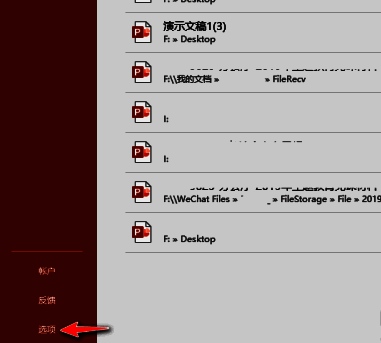
首先,打开PowerPoint软件,点击界面左下角的“选项”按钮,进入高级设置界面。
选择常规设置模块
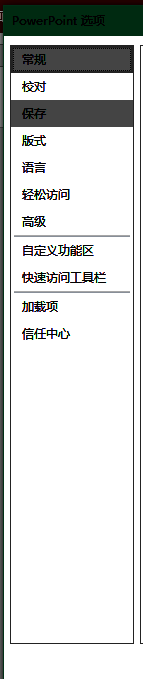
在弹出的“选项”窗口中,从左侧功能列表中选择“常规”选项,进入基础设置页面。
调整屏幕提示样式设置
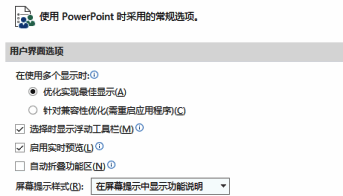
在“常规”设置页面右侧找到“用户界面选项”区域,其中包含“屏幕提示样式”这一关键设置项。
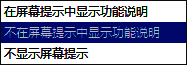
选择合适的提示样式
点击“屏幕提示样式”下拉菜单,在弹出的列表中选择最适合自己使用习惯的提示方式,完成界面风格的个性化调整。