软件功能简要介绍
HoneyView是一款广受欢迎的轻量级图片浏览软件,支持多种格式查看,并具备简洁直观的操作界面。对于一些用户在使用过程中遇到的屏幕保护程序自动启动问题,HoneyView也提供了便捷的设置选项来解决。
进入设置界面
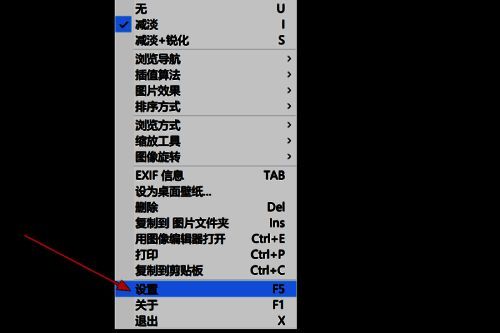
首先,双击打开HoneyView软件,在主界面任意空白区域右键点击,选择弹出菜单中的“设置”选项,进入配置界面。
找到杂项设置
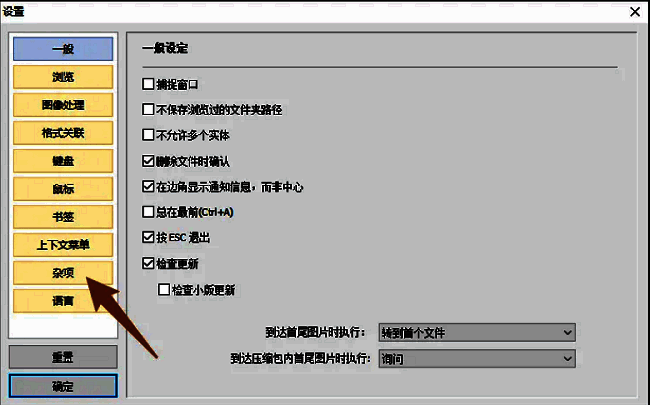
在设置窗口左侧功能栏中,点击“杂项”按钮,进入相关设置页面。
开启禁用屏保功能
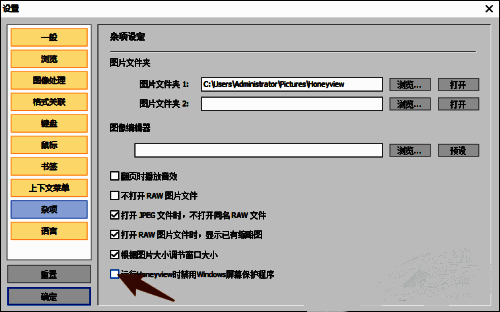
在右侧设置区域中,找到“运行HoneyView时禁用Windows屏幕保护程序”选项,勾选前面的方框,即可在浏览图片时防止屏幕自动休眠或启动屏保。
完成设置并保存
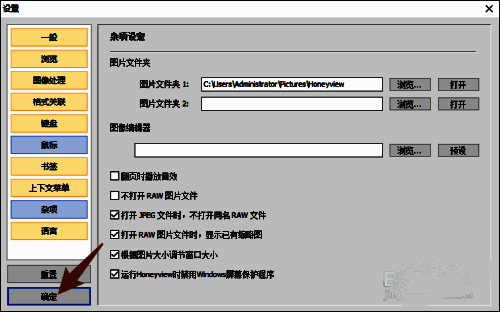
设置完成后,点击窗口左下角的“确定”按钮,保存更改并退出设置界面。此时HoneyView已成功禁用系统屏保程序。
总结说明
通过以上几步操作,用户即可轻松实现HoneyView运行时禁用Windows系统屏保的功能,方便长时间浏览图片而不被打断,操作简单实用。


























