软件功能与使用场景介绍
微PE工具箱是一款广受用户欢迎的系统维护与安装工具,尤其适合需要重装系统或修复系统故障的用户。许多用户在初次接触该软件时,对如何制作U盘启动盘感到困惑。本教程将为你详细讲解制作U盘启动盘的每一步操作,即使是新手也能轻松掌握。
准备U盘并插入电脑
首先,准备好一个U盘,并将其插入电脑的USB接口。若你计划使用该启动盘安装Windows 10系统,建议U盘容量至少为8GB,以确保系统镜像文件能够完整写入。
打开微PE工具箱并选择制作选项
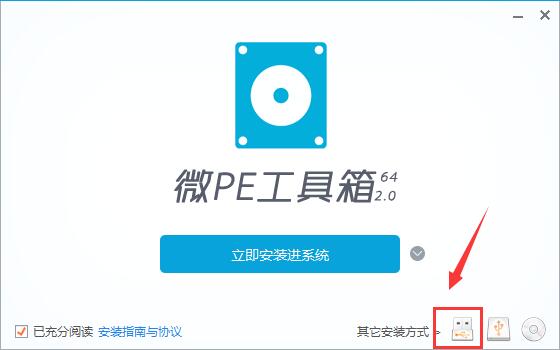
双击打开微PE工具箱主程序,在主界面下方找到“其它安装方式”区域,并点击第一个图标,进入U盘启动盘制作界面。
识别并选中U盘
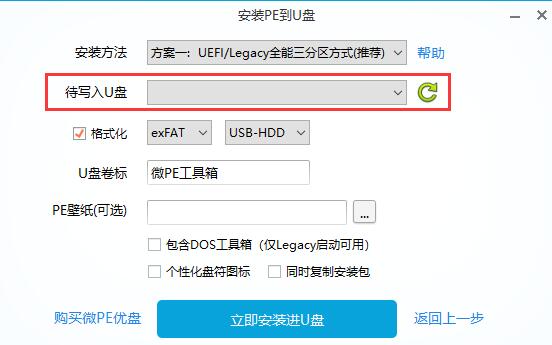
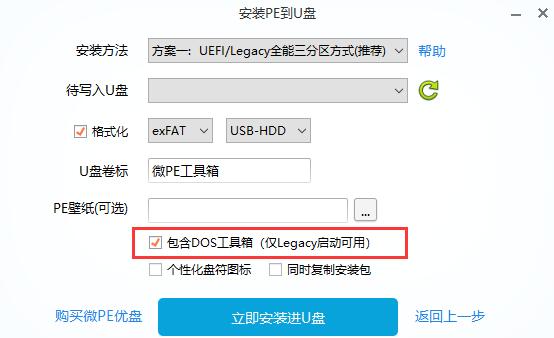
进入制作界面后,软件会自动识别已插入的U盘,并在“待写入U盘”一栏中显示出来。请确认所选U盘是否正确,避免误操作导致数据丢失。
启用DOS工具箱功能
为了增强启动盘的实用性,建议勾选下方的“包含DOS工具箱”选项。这样制作完成的U盘不仅可以用于系统安装,还能在DOS环境下进行硬盘检测、数据恢复等操作。
开始写入U盘启动盘
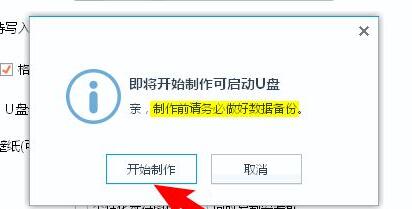
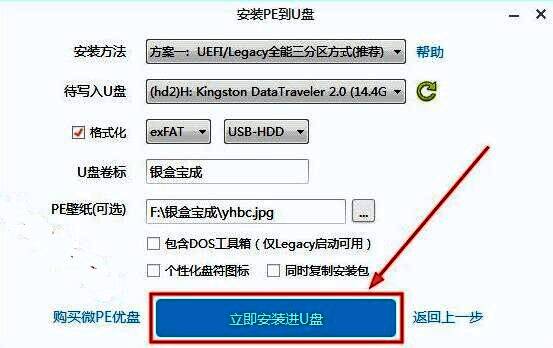
确认所有设置无误后,点击“立即安装进U盘”按钮,软件将弹出提示窗口。点击“开始制作”,系统将自动将必要的启动文件写入U盘。
等待制作完成
制作过程大约需要几分钟时间,完成后即可拔出U盘,用于系统安装或修复。制作成功后,你可以使用该U盘在任意电脑上启动并进行系统操作。