微PE工具箱与Win7系统重装概述
微PE工具箱是一款功能强大、操作简便的系统安装辅助工具,广泛受到用户欢迎。对于一些仍需使用Windows 7系统的用户来说,掌握如何通过微PE工具箱进行系统重装显得尤为重要。本文将详细介绍使用微PE工具箱重装Win7系统的步骤,帮助小白用户也能轻松完成系统安装。
准备工作与资源获取
在开始重装之前,用户需要做好以下准备:
- 备份电脑磁盘中的重要文件,避免数据丢失。
- 准备一个空白U盘,用于制作PE启动盘。
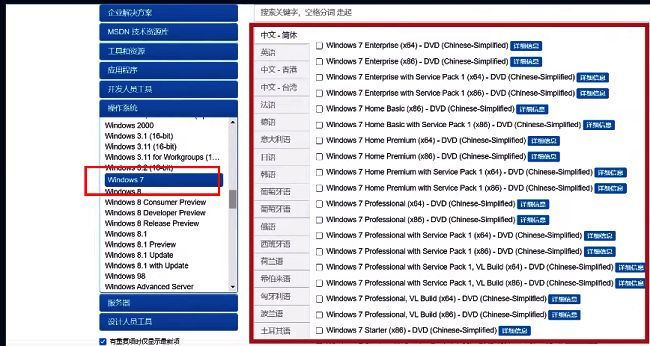
- 前往微PE官网下载安装包,同时获取纯净版Win7系统镜像文件。
Win7系统推荐前往MSDN官方镜像站下载,确保系统文件的纯净与安全:MSDN官方镜像站。
制作PE启动U盘
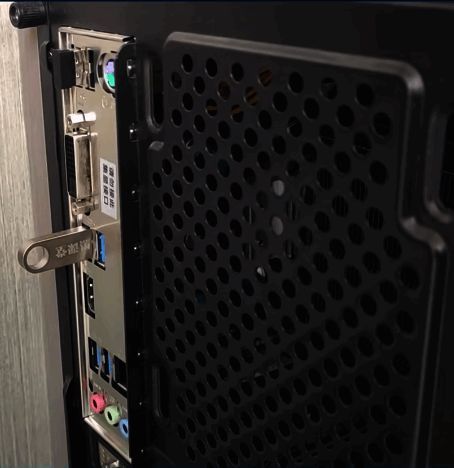
1. 将U盘插入电脑,双击打开微PE工具箱安装包。
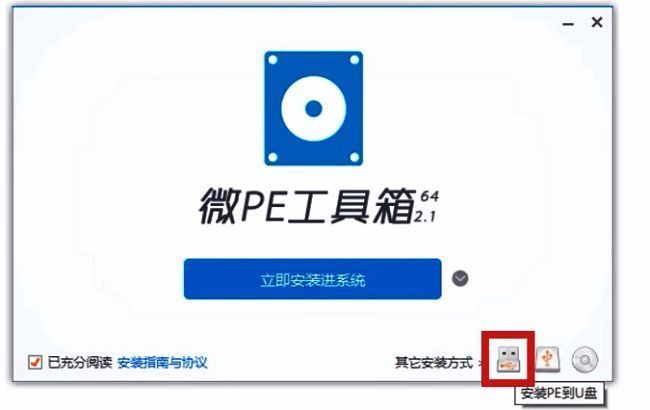
2. 在界面中选择“安装PE到U盘”选项。

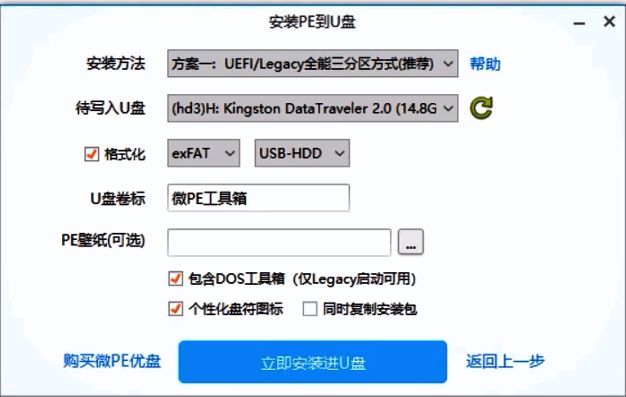
3. 设置安装参数:选择U盘、格式化方式、卷标名称,并勾选“包含DOS工具箱”和“个性化盘符图标”。
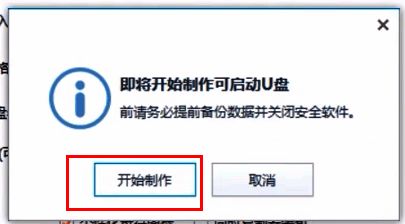
4. 点击“立即安装进U盘”,在弹出窗口中点击“开始制作”,等待制作完成。
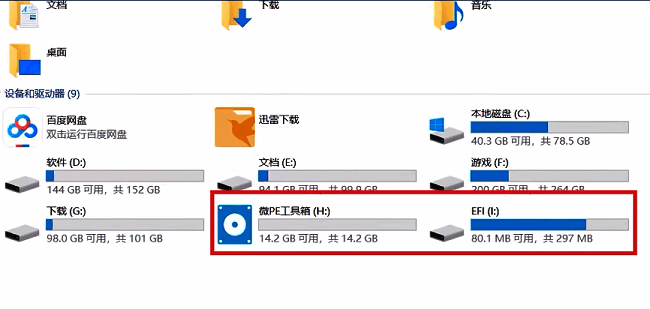
5. 制作完成后,U盘将分为两个分区,一个为PE系统分区,另一个为可操作分区。
6. 将下载好的Win7系统镜像复制到可操作分区中,完成启动U盘的制作。
设置BIOS并启动安装
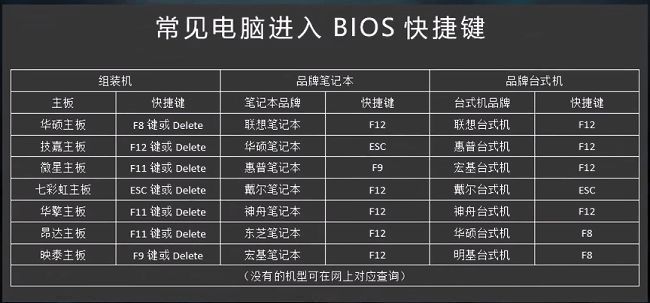
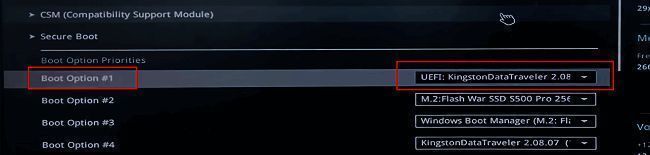
1. 将制作好的U盘插入目标电脑,重启并按下进入BIOS的快捷键。
2. 在BIOS界面中点击“Boot”选项卡。
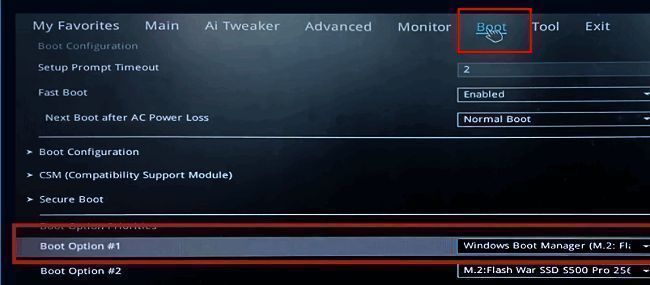
3. 选择“Boot Option #1”并设置为对应的U盘启动项,按下F10保存并重启。
进入PE系统并安装Win7
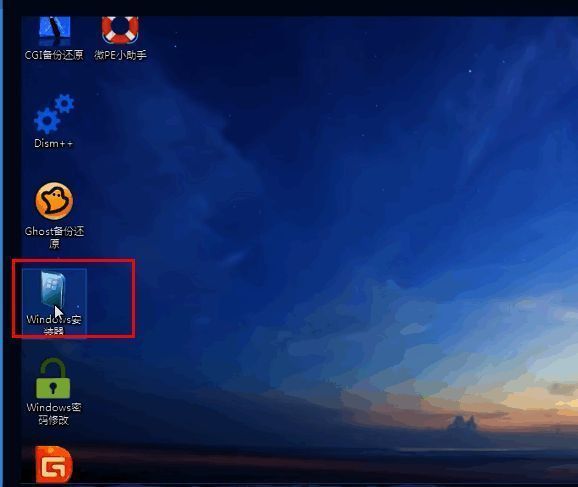
1. 进入PE桌面后,双击“Windows安装器”图标。
2. 点击“搜索”按钮,找到Win7安装包。
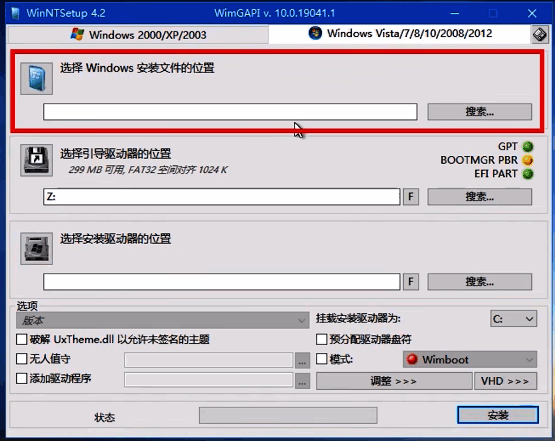
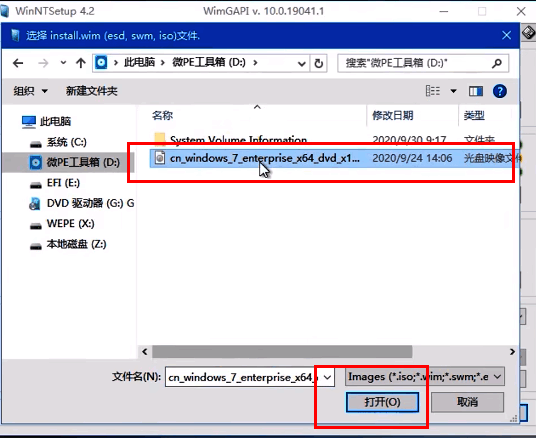
3. 选择安装位置,通常为“C盘”。
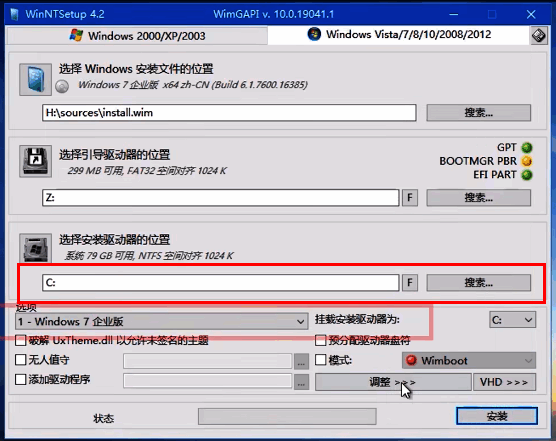
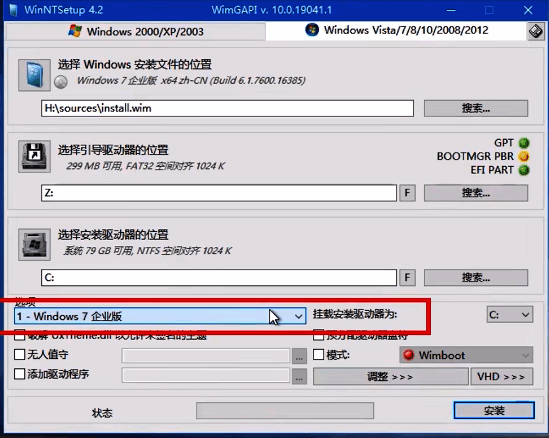
4. 选择系统版本为“Windows 7”。
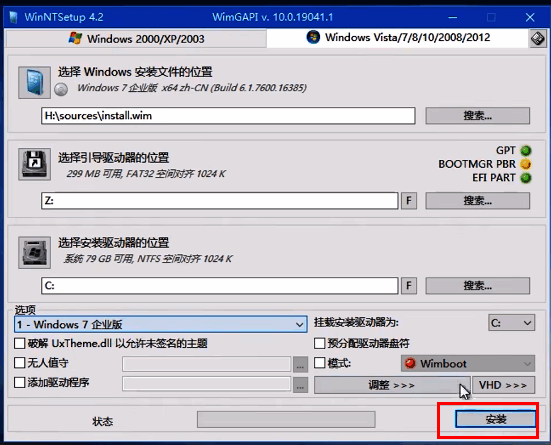
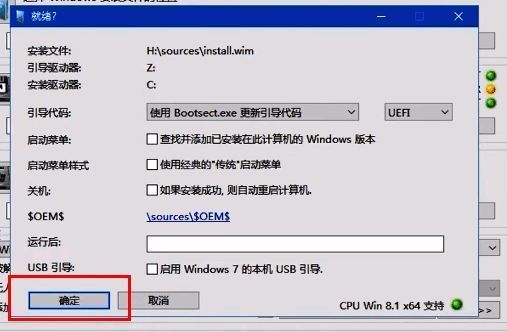
5. 点击“安装”按钮,确认操作。
完成安装与系统设置
1. 安装完成后,拔出U盘,点击“重启”按钮。
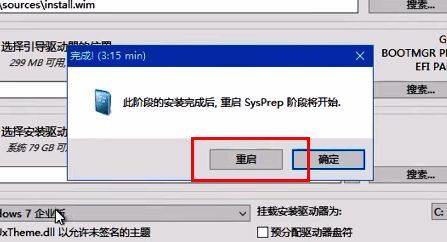
2. 电脑将自动进入Win7安装界面,随后进行基础系统设置即可完成安装。


























