微PE工具箱简介与系统重装必要性
微PE工具箱是一款专为PC用户打造的系统安装与维护工具,凭借其简洁易用的界面和强大的功能,深受广大用户喜爱。对于许多不太熟悉电脑操作的用户来说,如何正确重装操作系统仍是一个难题。本文将详细介绍使用微PE工具箱进行系统重装的完整流程,帮助你轻松完成系统安装。
重装系统前的准备工作
在开始重装系统之前,务必做好以下准备工作,以确保过程顺利进行:
1、提前备份硬盘中的重要数据,避免误删造成损失。
2、准备一个容量为8GB左右的空白U盘,建议使用高速U盘提升制作效率。
3、从官网下载最新版本的微PE工具箱安装包以及系统镜像文件,推荐使用Win10系统。
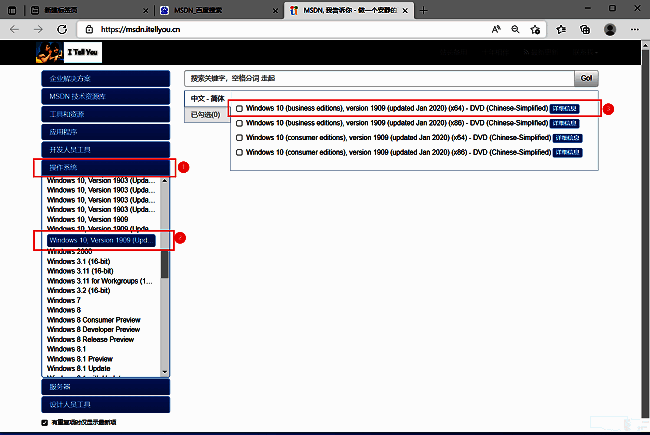
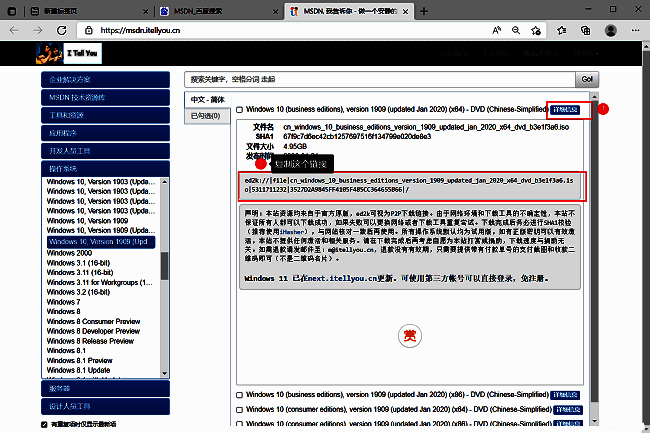
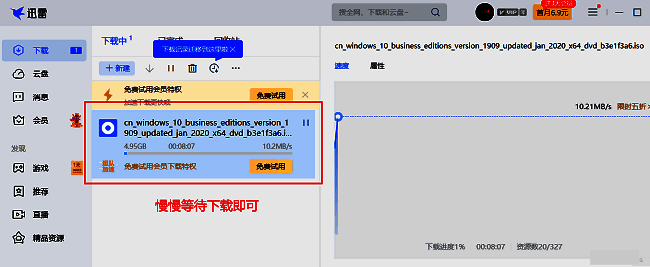
4、可前往MSDN官方站点(https://msdn.itellyou.cn/)下载纯净版的Windows 10系统ISO文件。
使用微PE工具箱制作启动U盘
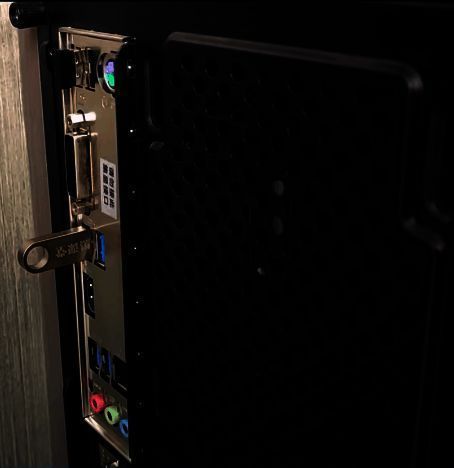
1、将准备好的U盘插入电脑USB接口。
2、双击运行下载完成的微PE工具箱安装程序。

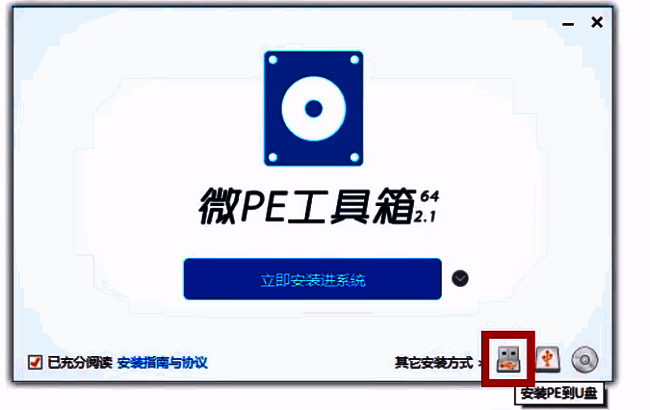
3、点击右下角“其他安装方式”中的第一个图标“安装PE到U盘”。
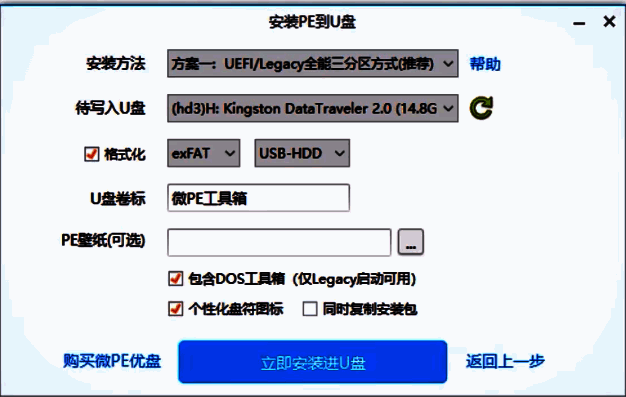
4、选择默认安装方式,确认U盘设备,格式保持默认,U盘卷标可自定义为“微PE工具箱”,同时勾选“包含DOS工具箱”和“个性化盘符图标”选项,点击“立即安装进U盘”。
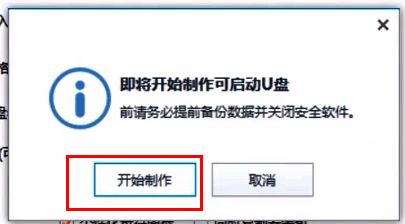
5、点击“开始制作”,等待程序完成PE系统写入。
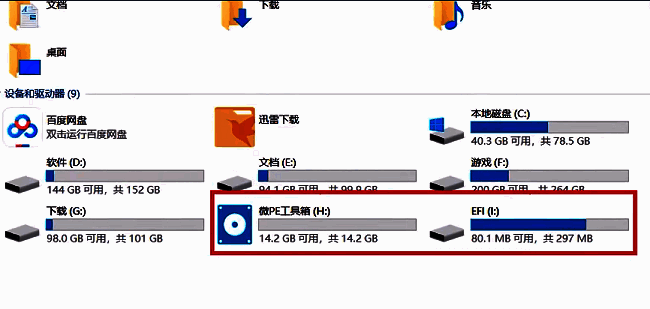
6、制作完成后,打开“我的电脑”会发现U盘被分为两个分区,其中“EFI分区”用于存放PE系统,不要随意更改;另一个空白分区可用于存储系统镜像。
7、将之前下载的系统镜像复制到空白分区中,这样就完成了PE启动U盘的制作。
进入BIOS设置并启动PE系统
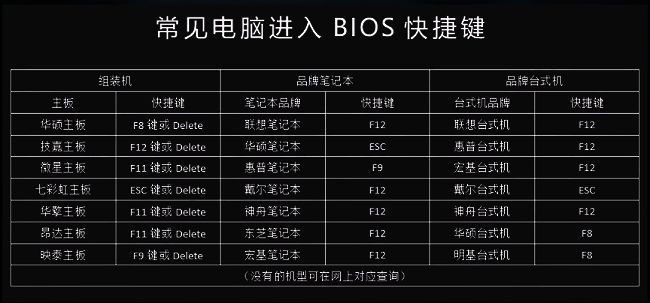
8、将制作好的U盘插入需要重装系统的电脑,开机时按下进入BIOS设置的快捷键(不同品牌电脑快捷键不同)。
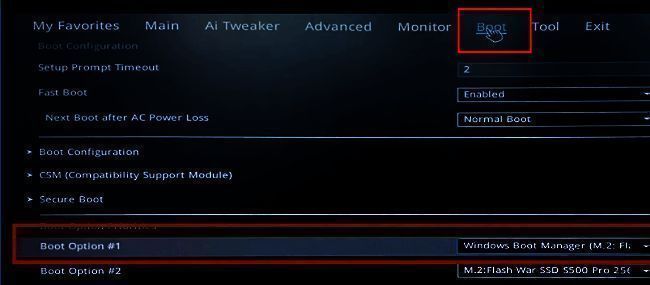
9、进入BIOS后,点击上方“Boot”选项卡。
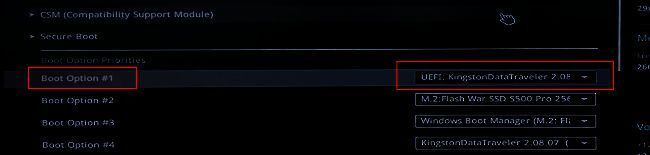
10、点击“Boot Option #1”右侧的下拉按钮,选择对应的U盘启动项“UEFI”,然后按下F10保存并重启电脑。
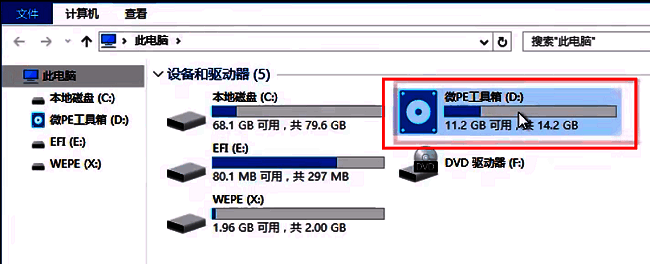
11、重启后进入PE系统桌面,双击打开“此电脑”。

12、点击“微PE工具箱”磁盘。
13、找到U盘中的系统安装包,右键选择“装载”。
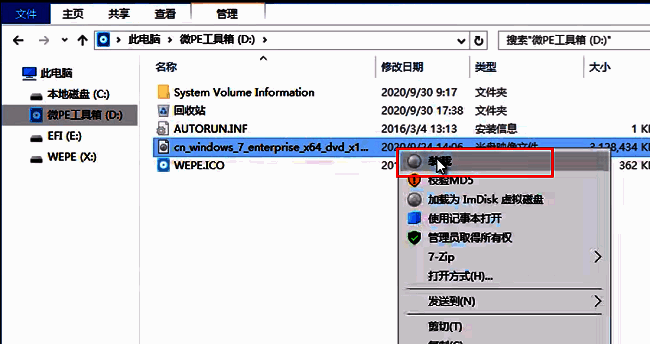
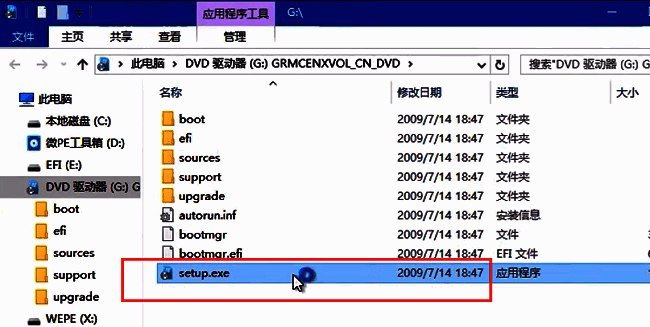
14、点击新窗口中的“setup.exe”即可开始系统重装流程。
总结与注意事项
通过以上详细步骤,即使是电脑新手也能轻松使用微PE工具箱完成系统重装。整个过程虽然步骤较多,但每一步操作都清晰明了,只需按照指引逐步执行即可。在操作过程中,特别要注意数据备份与U盘分区管理,避免误操作造成数据丢失或系统无法启动。掌握这套流程,将大大提升你在系统维护方面的效率与信心。


























