软件功能简介
Microsoft Word作为全球广泛使用的办公文档编辑软件,其强大的多语言支持功能为跨国办公、语言学习及专业翻译带来了极大便利。近期,许多用户对如何在Word中添加新语言表现出浓厚兴趣,本文将带来一份详尽的操作指南。
进入软件设置界面
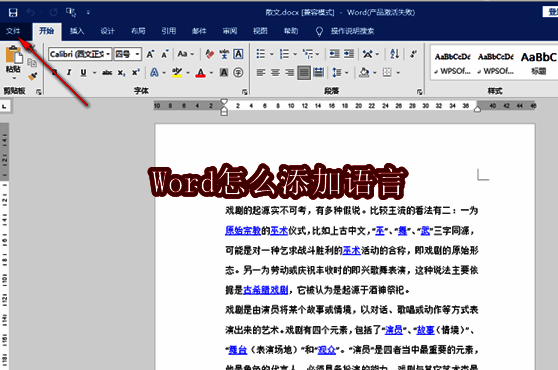
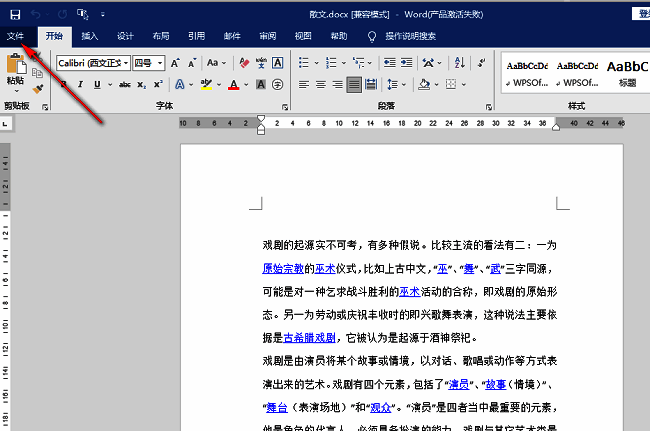
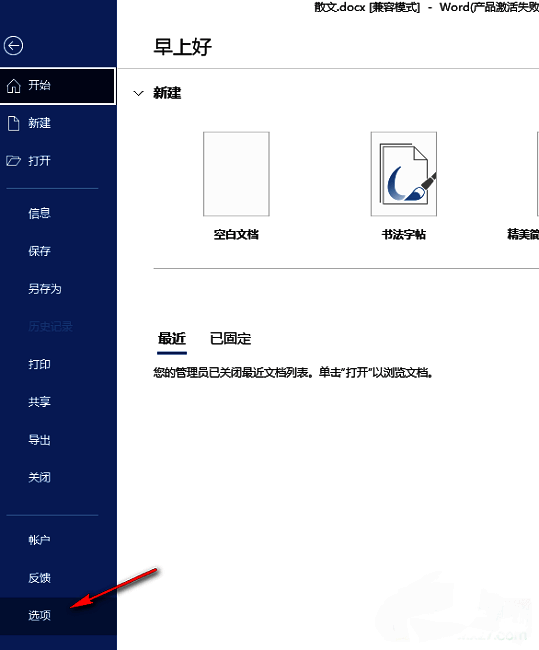
首先,双击打开Word软件,在界面左上角找到并点击“文件”菜单,进入系统设置界面。
选择语言设置选项
在文件菜单界面中,向下滚动并点击左下角的“选项”按钮,进入更详细的设置面板。
添加新语言步骤
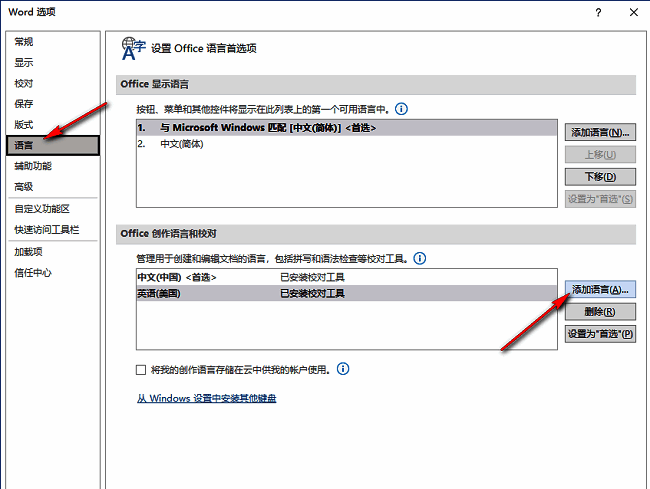
在设置面板左侧导航栏中点击“语言”选项,随后在右侧“Office创作语言和校对”部分点击“添加语言”按钮,系统将弹出语言选择窗口。
完成语言添加操作
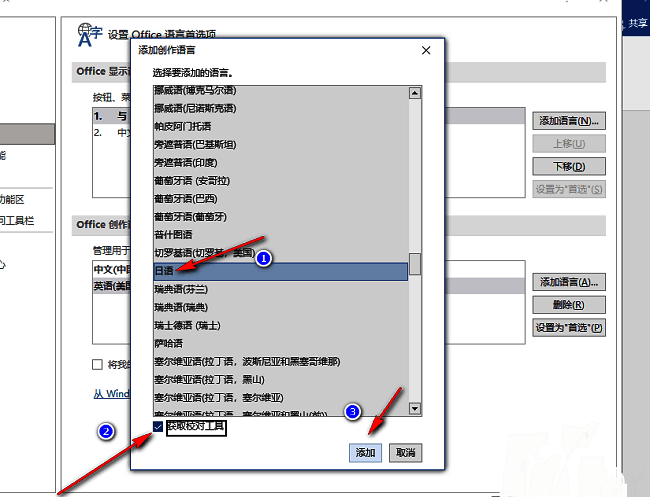
在弹出的语言列表中选择所需语言,同时勾选“获取校对工具”选项以启用该语言的拼写检查功能,最后点击“添加”按钮即可完成整个设置流程。