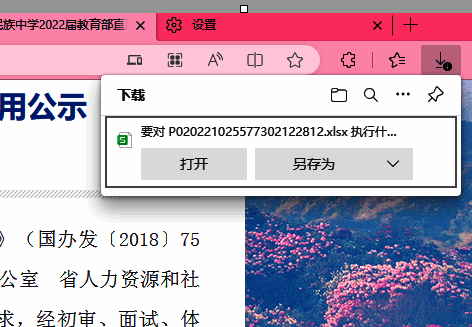
问题背景与解决方案概述
不少用户在使用Edge浏览器进行文件下载时,发现没有弹出提示窗口,导致无法确认下载路径或选择保存位置。这不仅影响使用体验,还可能造成文件管理上的混乱。本文将为大家详细介绍解决该问题的具体操作步骤,帮助你轻松恢复下载提示窗口。
进入Edge浏览器设置界面
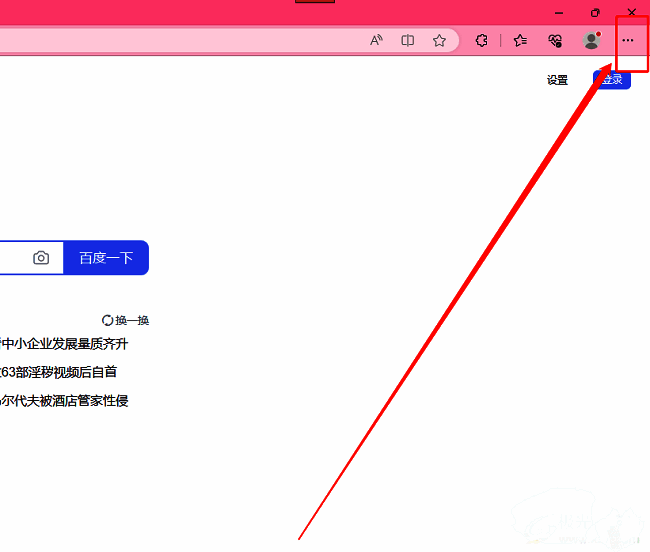
首先,双击打开Edge浏览器,点击界面右上角的三个点图标,打开功能菜单。接着,在下拉选项中找到并点击“设置”,进入浏览器的配置界面。
定位下载设置选项
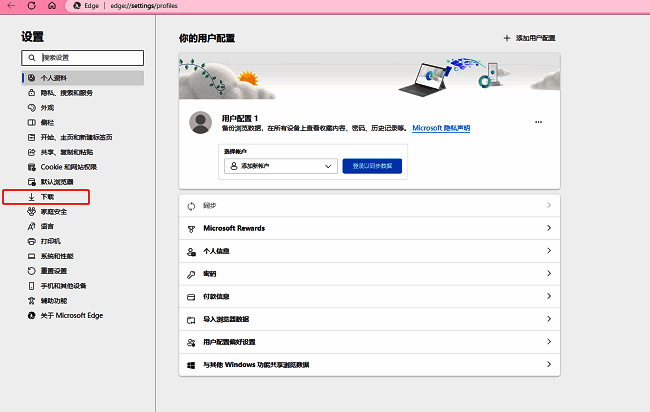
在设置界面左侧导航栏中,点击“下载”选项,进入下载相关的设置面板。这里可以对浏览器的下载行为进行详细配置。
开启下载提示窗口功能
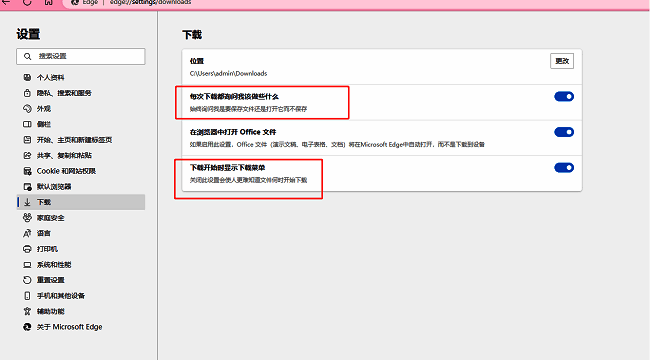
在下载设置界面右侧,找到“每次下载都咨询我该做些什么”和“下载开始时显示下载菜单”两个选项,将它们的开关按钮打开。这样设置之后,浏览器在下载文件时就会弹出提示窗口,让用户确认下载操作。
验证设置是否生效
完成上述设置后,尝试进行一次文件下载,此时应该可以看到熟悉的提示窗口弹出,让你选择下载路径或确认操作。这一改动能显著提升浏览器的使用友好度。