Word缓存文件的重要性
作为全球广泛使用的办公软件,Word在文档编辑和处理方面表现出色。然而,随着使用频率的增加,系统中积累的缓存文件可能会占用大量存储空间,影响运行效率。因此,了解如何清理Word缓存文件,对提升办公效率至关重要。
进入Word设置界面
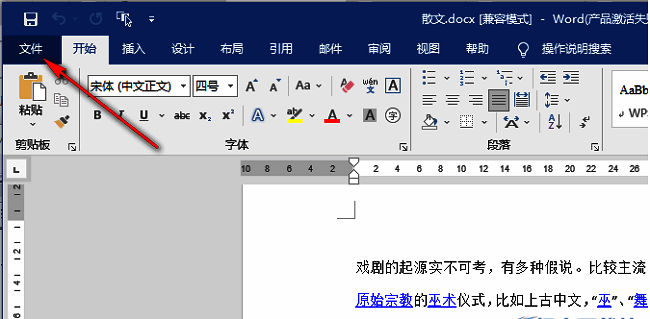
首先,双击打开Word软件,点击左上角的“文件”菜单,进入功能选项界面。
选择选项设置
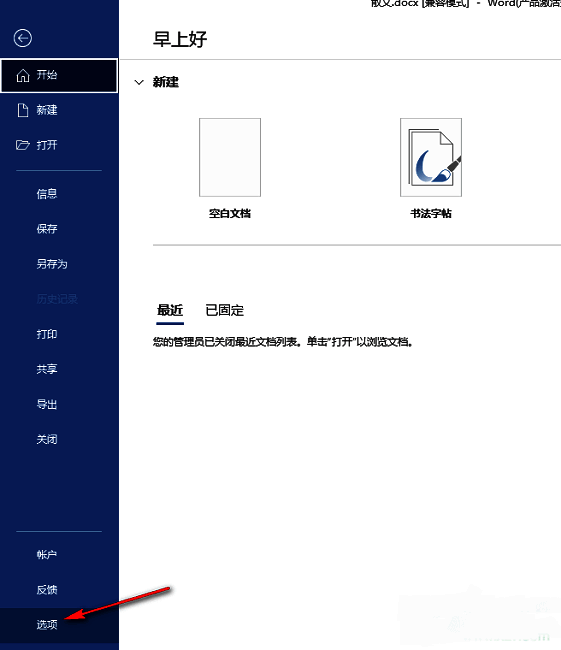
在“文件”菜单中,找到并点击左侧栏中的“选项”按钮,进入高级设置界面。
配置缓存清理选项
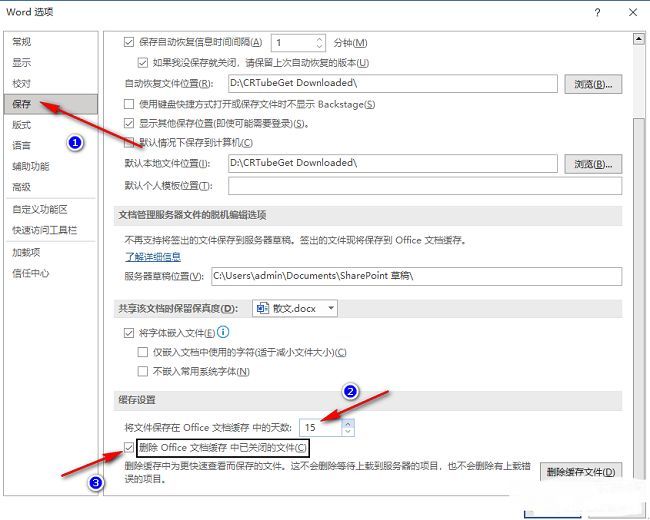
在选项设置窗口中,点击左侧栏的“保存”选项,然后在右侧找到“删除Office文档缓存中已关闭的文件”选项,并勾选该框。
执行缓存文件删除
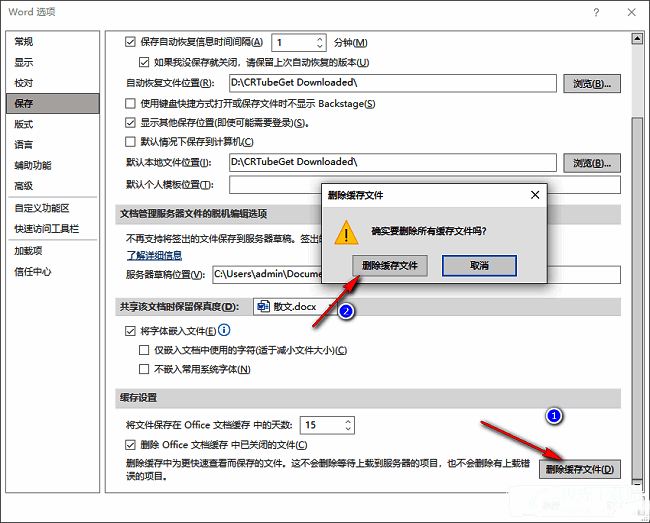
完成配置后,点击右下角的“删除缓存文件”按钮,在弹出的新窗口中再次确认点击“删除缓存文件”,即可完成清理操作。
高效办公小技巧
通过以上步骤,用户可以轻松完成Word缓存文件的清理,有效释放系统资源,提升软件运行速度。定期进行此类维护操作,有助于保持办公设备的高效稳定运行。


























