软件功能与用户需求解析
导入媒体文件开启编辑流程
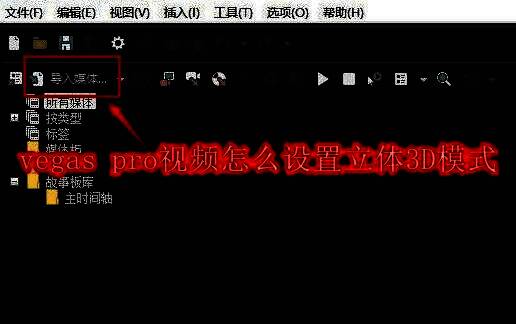
首先,在Vegas Pro的主界面中点击顶部菜单栏的“导入媒体”按钮,选择需要处理的视频素材并将其拖入时间轴轨道。
调出属性面板进行详细设置
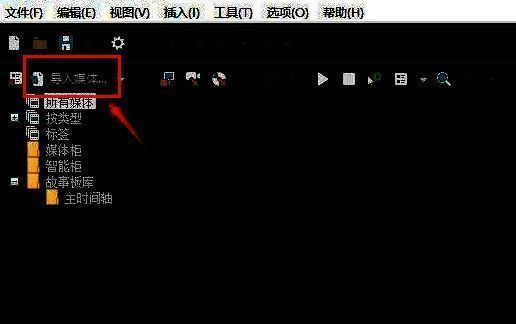
接下来,鼠标右键点击已导入的视频片段,在弹出的快捷菜单中选择“属性”选项,进入详细参数设置界面。
查找并启用立体3D模式选项
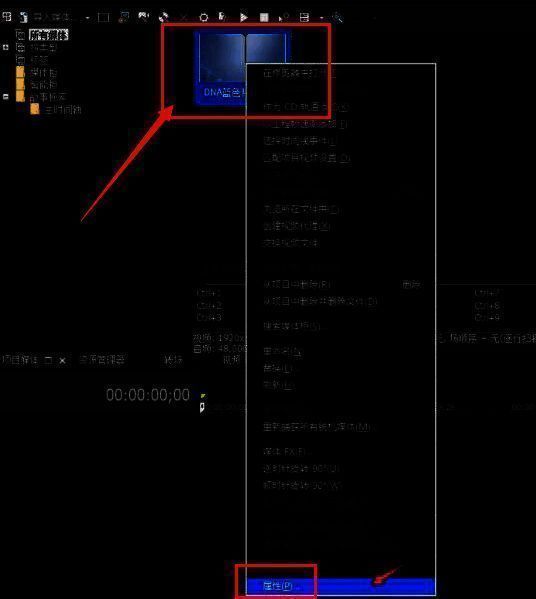
在属性窗口中找到“立体3D模式”相关设置,默认状态下该选项为关闭状态。点击右侧下拉箭头,准备切换模式。
选择并排模式完成最终配置
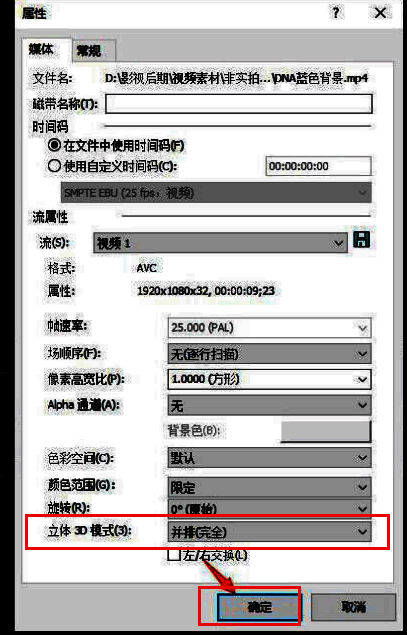
将立体3D模式更改为“并排(完全)”格式后,点击下方“确定”按钮以保存更改。此时视频已成功应用立体3D效果,可配合相应设备进行播放。