图层蒙版合成的实用技巧解析
在Photo Shop软件中,许多用户对如何利用图层蒙版进行图片合成仍感到困惑。其实,通过简单的操作步骤,就能实现专业级的合成效果。下面将为大家详细介绍这一技巧。
新建画布与插入背景图片
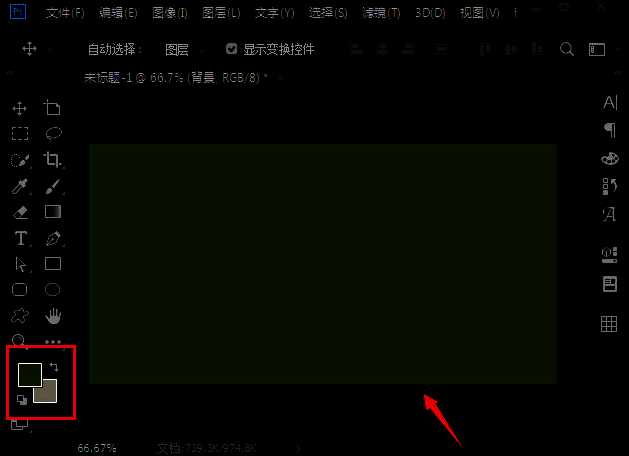
首先,打开Photo Shop软件界面后,在画布设置选项中新建一个深绿色填充背景,为后续合成打下基础。
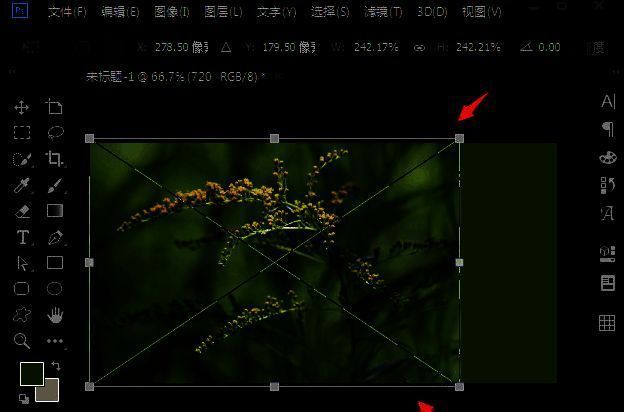
接着,将一张绿色底图片插入到当前图层上方,作为前景元素,准备进行蒙版处理。
添加图层蒙版并设置渐变效果
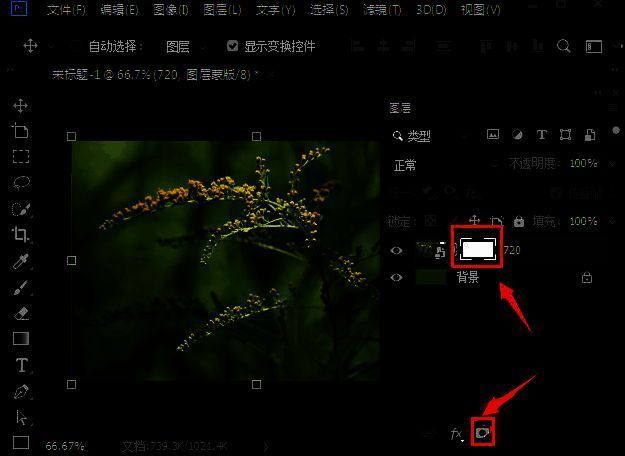
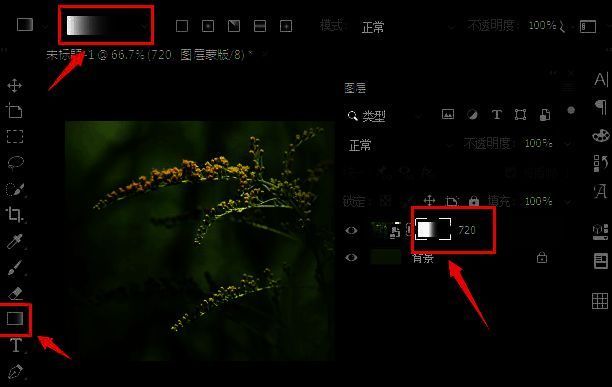
随后,进入图层面板,选中刚刚插入的绿色底图片图层,点击面板上的“添加蒙版”按钮,创建一个白色背景的蒙版。
接下来,鼠标点击激活蒙版区域,选择工具栏中的渐变工具,并设置渐变颜色为从白色过渡到黑色,沿水平方向拖动,形成从左至右的渐变效果。
最终效果展示与操作总结
完成上述步骤后,开启背景图层的显示状态,即可看到前景图片与背景自然融合的合成效果。整个过程不仅简单高效,还能灵活应用于多种图像处理场景。