WeGame图标变白纸?一招秒解决,亲测有效!

发布时间:2025-09-06 06:09:27阅读:75165
  • 腾讯WeGame Mac版上线近日,腾讯正式推出了WeGame Mac版 v1.0.5官方版本,专为苹果Mac用户打造的一站式游戏服务平台正式落地。作为国内领先的游戏平台,WeGame一直致力于为玩家提供全方位的游戏服务体验,如今其Ma
    游戏辅助大小:94.08M更新时间:2025-06-19
    版本: Mac版
    立即下载

问题现象与背景说明

近期不少玩家反馈,电脑桌面上的WeGame图标突然变成了空白的白纸样式,不仅影响美观,还让人误以为程序出现严重故障。其实这一问题并非WeGame本身导致,而是Windows系统图标缓存异常的常见表现。当系统资源管理器未能正确加载应用程序图标时,就会显示为空白或默认图标。该情况在长时间开机、系统更新或显卡驱动变动后尤为多见。

解决方案详细步骤

首先,按下键盘上的“Ctrl + Alt + Del”组合键,调出安全选项界面后选择进入“任务管理器”,这是修复系统进程异常的关键入口。
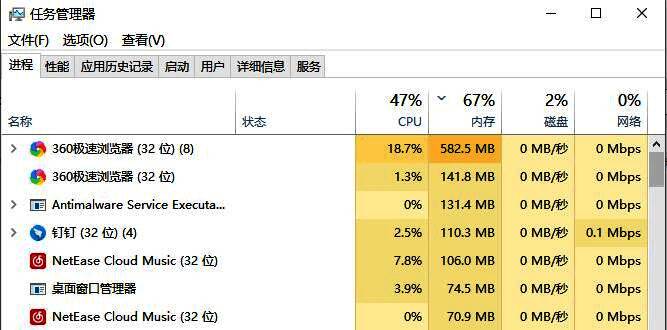
任务管理器启动界面,用户通过Ctrl+Alt+Del进入系统安全选项

进入详细进程管理

在任务管理器中,点击顶部菜单的“详细信息”选项卡,以便查看所有后台运行的系统进程,找到与桌面显示相关的核心服务。
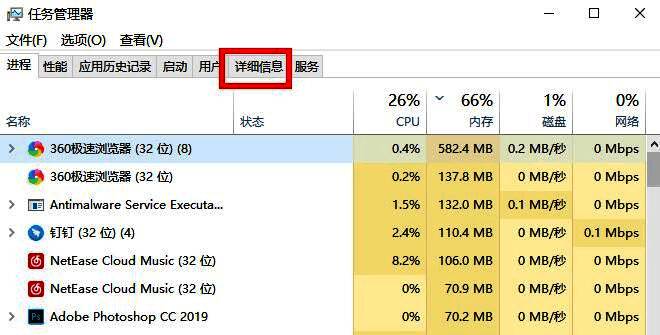
任务管理器切换至详细信息标签页,展示完整的系统进程列表

重启资源管理器进程

在进程列表中定位到“explorer.exe”进程,右键点击并选择“结束任务”,此时桌面会短暂消失,属于正常现象,无需担心。
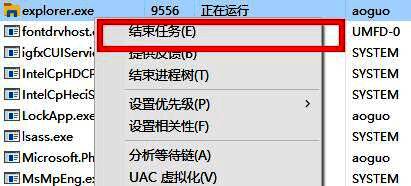
右键结束explorer.exe进程,桌面元素暂时隐藏

重新启动桌面进程

接着点击任务管理器左上角的“文件”菜单,选择“运行新任务”,这将打开一个命令输入窗口,用于手动恢复系统功能。
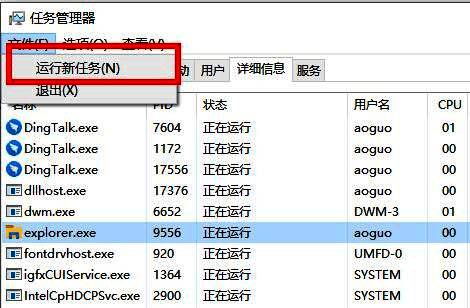
任务管理器文件菜单下拉,选择运行新任务以启动进程

输入命令完成修复

在弹出的“新建任务”对话框中输入“explorer.exe”,然后点击“确定”,桌面将立即恢复正常,WeGame及其他应用图标也会重新正确显示。
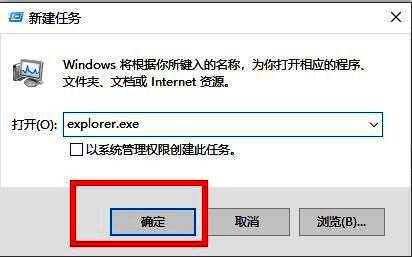
输入explorer.exe命令重新启动资源管理器,桌面恢复显示

卧牛铭龙下载

陌生来电要警惕,分享屏幕别随意,未知链接不点击,个人信息不透露,转账汇款多核实,骗局千万要记牢。
有效预防诈骗,请安装国家反诈中心APP!
























