Snipaste实用功能简介
Snipaste作为一款广受好评的免费截图与贴图工具,凭借其轻量、高效和强大的功能,已成为众多用户日常工作与学习中的得力助手。除了基础的截图功能外,它还支持将截图快速“贴”在屏幕上,极大提升了多任务处理效率。而对于许多刚上手的用户来说,如何自定义缩略图大小成为使用过程中的关键一环。
进入软件设置界面
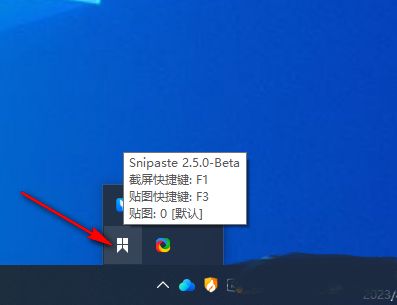
首先,在电脑右下角的任务栏中找到正在运行的Snipaste图标,使用鼠标右键点击该图标,会弹出一个操作菜单。
打开首选项设置窗口
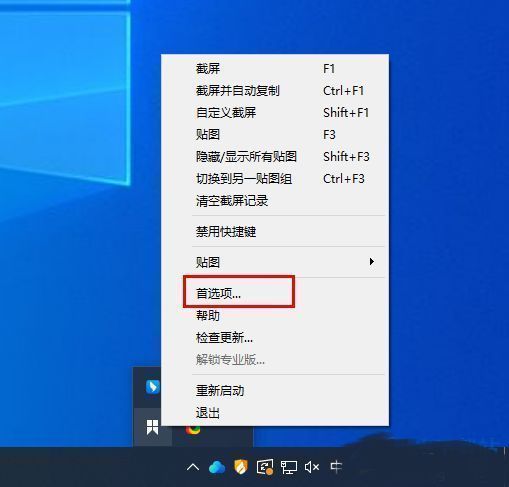
在弹出的右键菜单中,选择“首选项”选项,这将打开Snipaste的核心设置面板,用户可在此对各项功能进行个性化调整。
切换至贴图功能设置
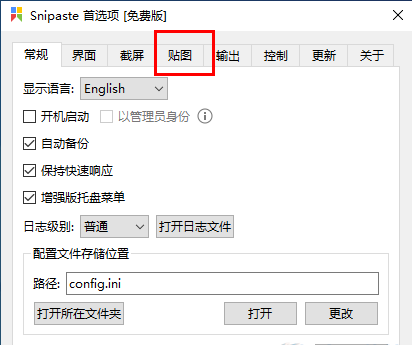
在首选项窗口中,顶部导航栏包含多个功能标签,点击切换到“贴图”选项卡,这里集中管理与贴图相关的所有参数配置。
调整缩略图尺寸参数
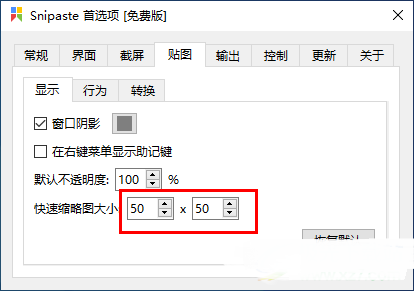
在“贴图”设置页面中,向下查找“快速缩略图大小”选项,通过输入数值或使用调节箭头,即可自定义缩略图的显示尺寸,满足不同场景下的视觉与操作需求。