CCleaner智能清理功能简介
作为一款广受用户信赖的系统优化工具,
进入软件设置界面
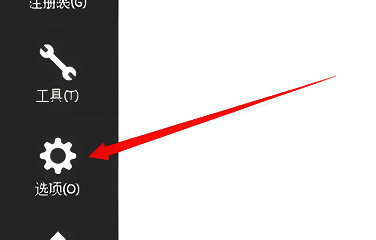
启动CCleaner后,首先在主界面左侧菜单栏中找到并点击“选项”按钮,进入程序的配置中心。这里是调整软件运行逻辑和个性化设置的核心区域,为后续开启自动清理功能提供入口。
选择智能清理功能模块
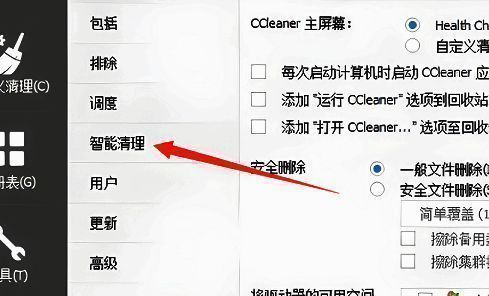
进入“选项”页面后,在右侧的功能列表中定位到“智能清理”选项并点击进入。该模块专为自动化操作设计,允许用户设定清理规则,避免每次手动执行重复任务,极大提升了使用便捷性。
启用自动清理开关
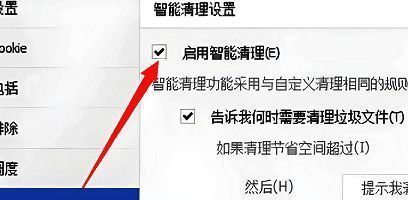
在“智能清理设置”栏目中,勾选“启用智能清理”前的小方框即可激活该功能。一旦开启,CCleaner将在满足条件时自动扫描并清理临时文件、浏览器缓存等冗余数据,确保系统始终保持流畅运行状态。