高效维护隐私与系统性能的实用工具
在日常使用电脑的过程中,系统运行产生的临时文件和无效注册表项不仅占用资源,还可能泄露个人隐私。CCleaner作为一款广受用户信赖的系统优化工具,凭借其强大的清理与隐私保护功能,成为众多用户的首选。其中,注册表清理是提升系统稳定性和运行效率的关键操作之一,然而不少新手用户对其具体操作流程仍存在疑惑。本文将为你详细解析如何使用CCleaner安全、高效地清理注册表,让电脑重获流畅体验。
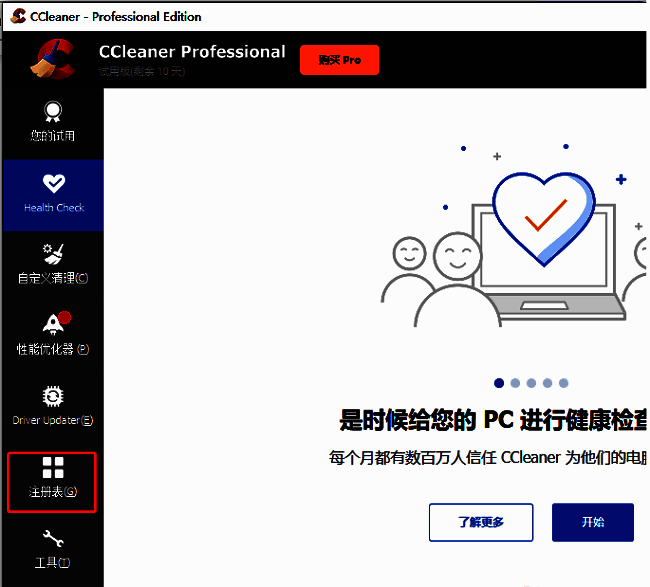
进入注册表扫描界面
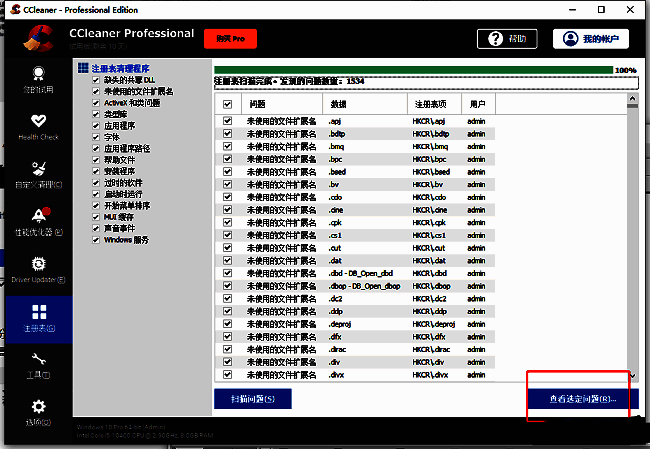
启动CCleaner后,首先在软件主界面左侧菜单栏中找到并点击“注册表”选项,即可进入注册表检测模块。该模块专门用于识别Windows系统中已失效或残留的注册表条目,为后续清理提供精准支持。
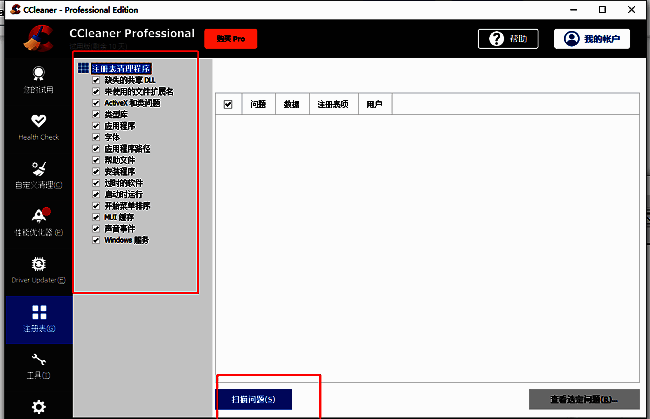
扫描潜在注册表问题
进入注册表页面后,在右侧列表中勾选你希望检测的问题类型,例如“丢失的共享DLLs”、“无效的软件条目”等常见项目。确认选择后,点击底部的“扫描问题”按钮,软件将自动对系统注册表进行全面检查。
查看并确认需修复的问题
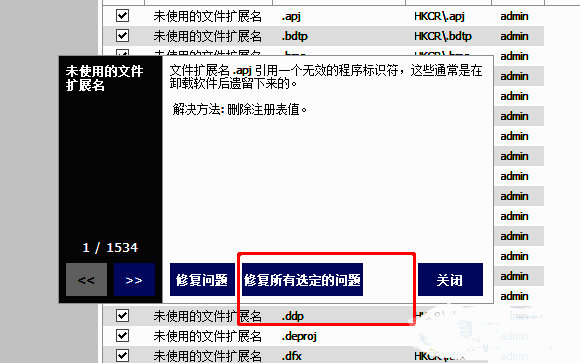
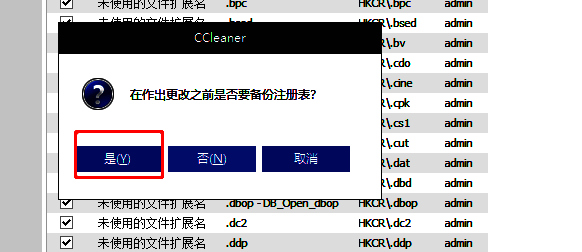
扫描完成后,CCleaner会列出所有发现的注册表错误。此时可勾选需要修复的条目,并点击“查看所选问题”以查看具体内容,确保不会误删重要信息。确认无误后,在弹出窗口中点击“是”继续操作。
执行修复并完成优化
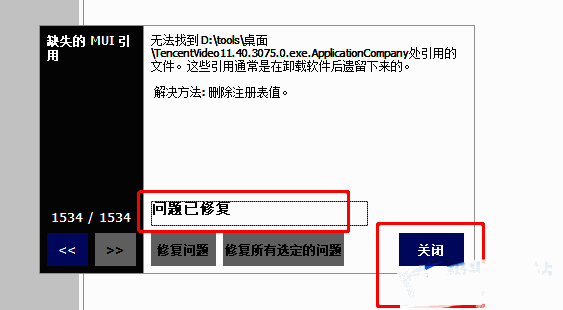
在问题确认无误后,点击“修复所有选定的问题”按钮,CCleaner将开始自动修复注册表中的无效条目。整个过程无需手动干预,修复完成后会提示用户操作成功,至此注册表清理流程圆满完成。