WPS为何会占用大量内存?
WPS作为一款广受用户青睐的办公软件,凭借其轻便高效、功能全面的特点,成为日常学习与工作中不可或缺的工具。然而,部分用户在长时间使用过程中,可能会遇到WPS占用内存过高的问题,导致电脑运行变慢、程序卡顿等现象。这通常是由于软件后台进程过多,或积累了大量临时备份文件所致。那么,如何有效解决这一问题?下面将为你详细介绍一键清理的完整操作流程。
进入WPS设置中心
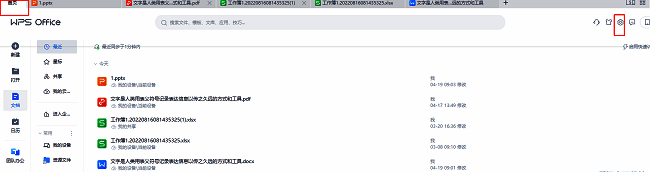
首先,双击打开WPS软件,进入首页界面后,点击右上角的齿轮图标,即“设置”按钮,进入系统配置菜单。
打开配置与修复工具
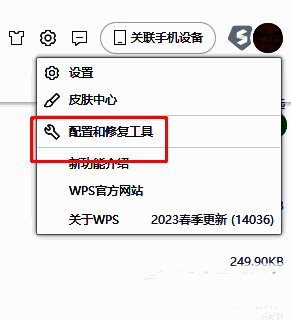
在设置菜单中,找到并点击底部的“配置和修复工具”选项,该功能集成了多项系统优化与故障排查功能,是解决性能问题的关键入口。
进入高级设置界面
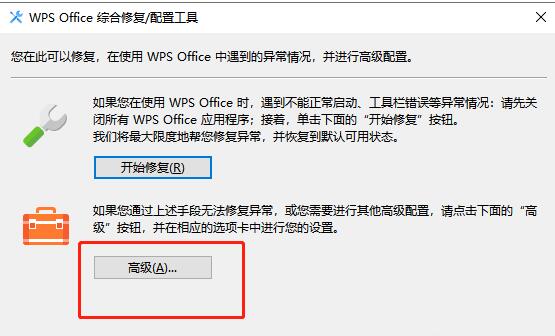
在弹出的配置窗口中,选择右下角的“高级”按钮,进入更深层次的系统管理界面,以便进行精细化操作。
切换至备份清理功能
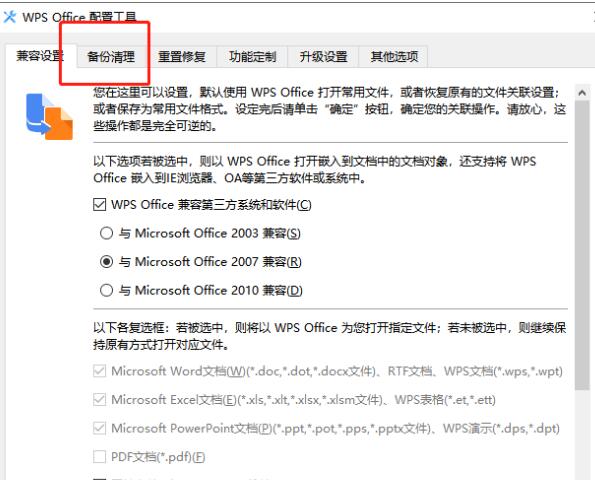
进入高级设置后,点击顶部菜单中的“备份清理”选项卡,这里集中管理了WPS自动生成的临时文件、文档备份和历史版本数据。
选择并清理冗余备份文件
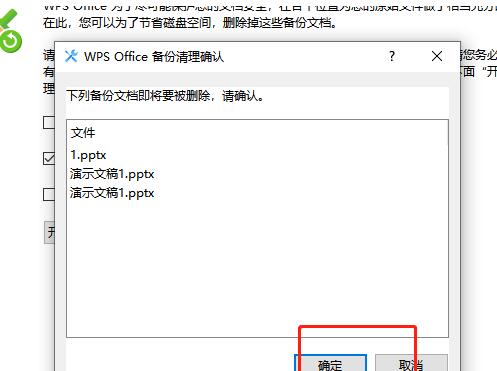
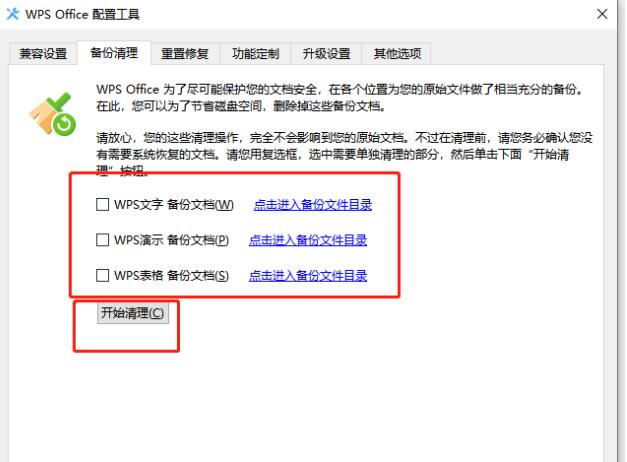
系统将自动扫描已保存的备份文件,用户可根据文件大小和创建时间判断哪些可以清理。勾选需要删除的项目后,点击“开始清理”按钮,即可释放被占用的内存空间。
确认清理操作完成
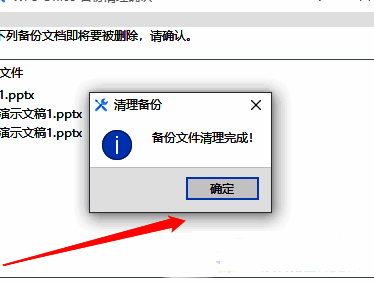
清理完成后,系统会弹出提示框告知清理结果。点击“确定”完成操作,关闭所有设置窗口。此时重新启动WPS,可明显感受到运行流畅度提升。