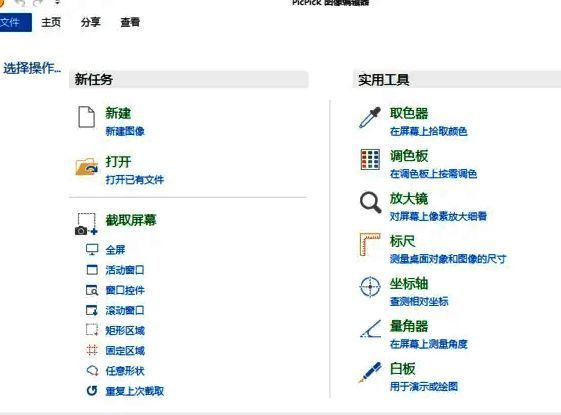
轻松切换语言,提升使用体验
PicPick作为一款功能全面的图形处理与截图工具,深受用户喜爱。然而,许多新用户在初次使用时会遇到界面语言为英文的问题,影响操作效率。为了让小伙伴们更顺畅地使用这款软件,本文将详细介绍如何将PicPick设置为简体中文界面,只需几个简单步骤,即可实现语言切换,提升使用舒适度。
进入文件菜单开启设置
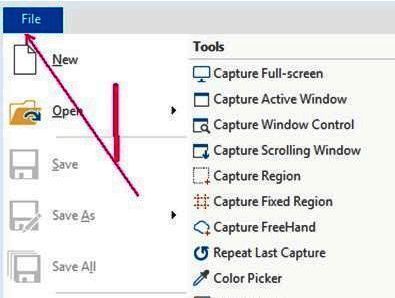
首先,双击启动PicPick软件,在主界面左上角找到并点击“File”(文件)选项,进入基础功能菜单。这里是所有高级设置的入口,包括语言、快捷键、截图模式等个性化配置。
打开程序选项面板
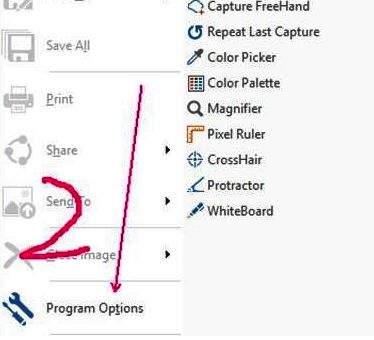
在下拉菜单中选择“Program Options”(程序选项),这将弹出一个全新的设置窗口,左侧为分类导航栏,右侧为对应的功能设置区。此界面是PicPick的核心配置中心,用户可在此完成绝大多数个性化设定。
选择简体中文语言包
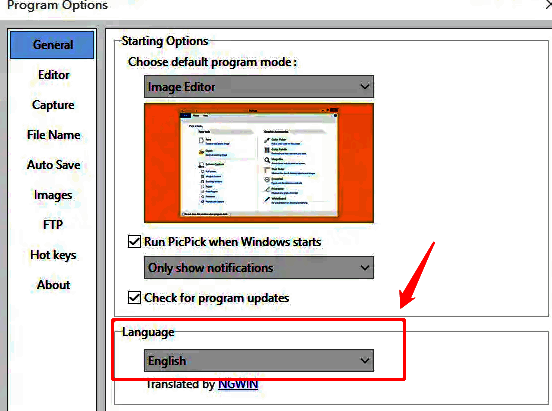
在左侧功能列表中点击“General”(常规)选项,随后在右侧找到“Language”(语言)下拉菜单。点击下拉箭头,从中选择“简体中文”选项,然后点击底部的“确定”按钮保存更改。软件会自动应用新语言设置并重启界面。
成功切换至中文界面
完成设置后,PicPick的整个操作界面将变为简体中文,包括菜单栏、工具提示和设置选项等,极大地方便了中文用户的日常使用。无论是截图、编辑还是颜色选取,都能更加直观高效地进行操作。