高效编辑必备:PicPick功能亮点简介
PicPick作为一款功能全面的图形编辑与截图工具,深受设计师、内容创作者及办公用户的喜爱。其强大的图像处理能力配合高度可定制的操作体验,极大提升了用户的工作效率。其中,自定义快捷键功能尤为实用,能够帮助用户根据个人习惯快速调用常用工具,实现无缝操作。本文将详细介绍如何在PicPick中设置自定义快捷键,助你轻松掌握高效技巧。
进入程序选项界面
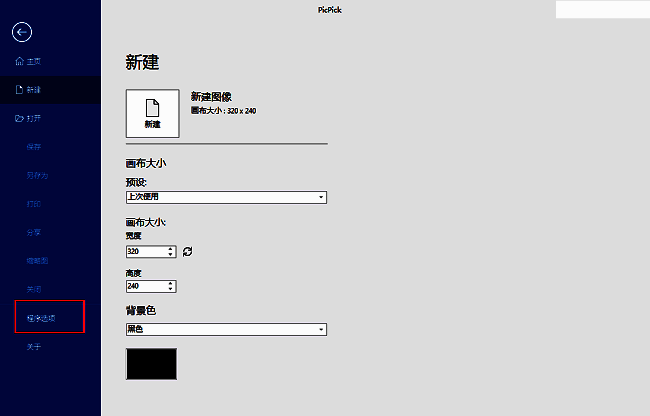
首先,双击打开PicPick软件,在主界面左上角找到并点击“文件”菜单,随后在弹出的侧边栏中选择“程序选项”,进入设置中心。这一步是进行所有高级配置的基础入口,确保你已正确启动软件并登录主界面。
选择快捷键设置模块
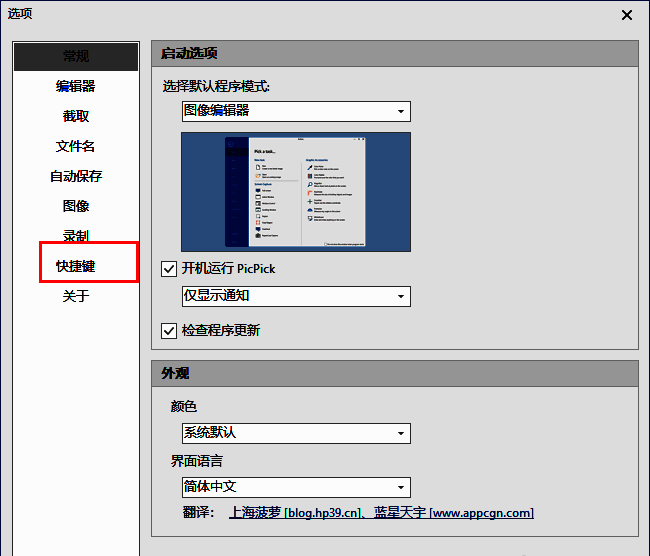
进入程序选项窗口后,从左侧功能列表中点击“快捷键”选项,系统将自动加载当前快捷键布局。该界面展示了所有可分配的命令及其对应的快捷方式,为后续自定义操作提供清晰视图。
切换至自定义模式
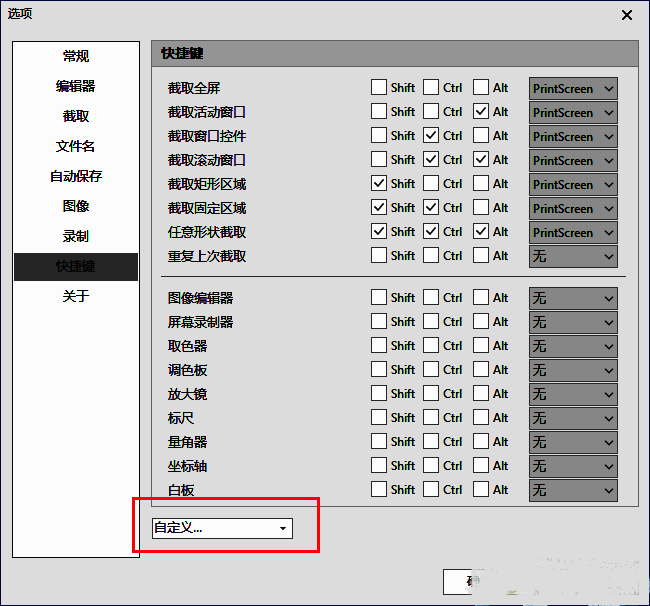
在快捷键设置页面的右侧,你会看到一个下拉菜单,默认可能显示为“标准”或“默认”。点击该下拉框,将其更改为“自定义”模式。只有在此模式下,才能对各项功能的快捷键进行自由修改。
完成个性化快捷键配置
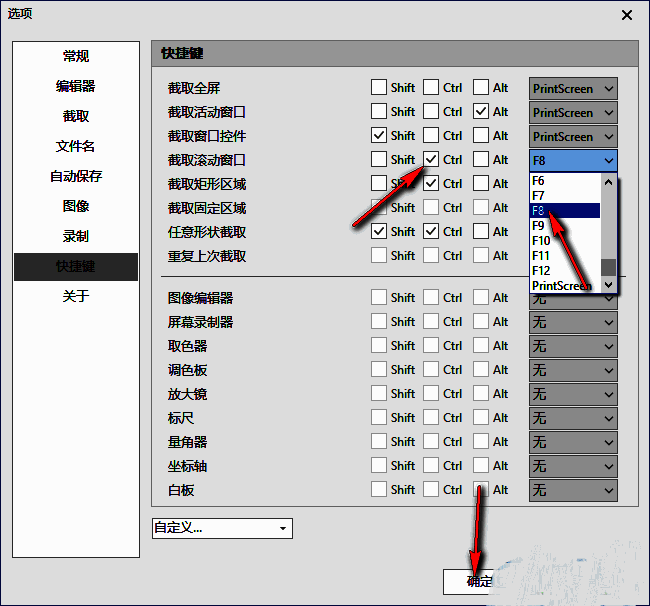
切换为自定义模式后,即可根据个人使用习惯逐一设置所需功能的快捷键。例如,你可以为“全屏截图”、“图像编辑器启动”或“颜色拾取器”等功能分配更顺手的组合键。设置完成后,点击“确定”或“应用”保存更改,新设置将立即生效。