WPS本地记录清理全解析
作为一款功能强大且广泛使用的办公软件,
进入文件菜单开启清理流程
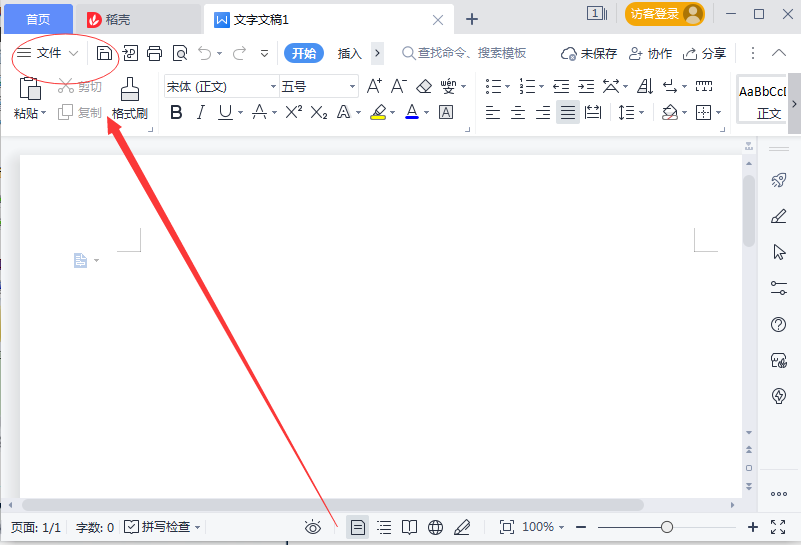
首先,双击打开WPS软件,确保主界面正常加载。在左上角找到并点击“文件”选项,进入后台管理界面。这一步是访问历史记录的入口,也是整个清理流程的起点。
定位历史记录区域
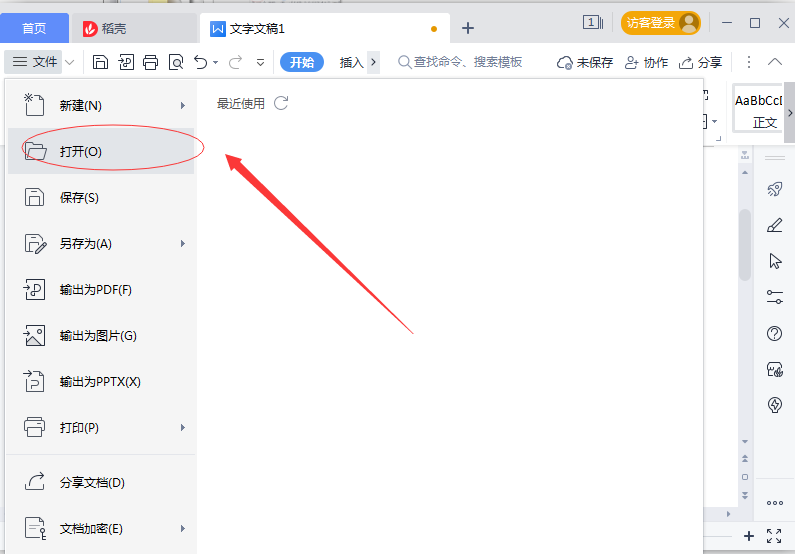
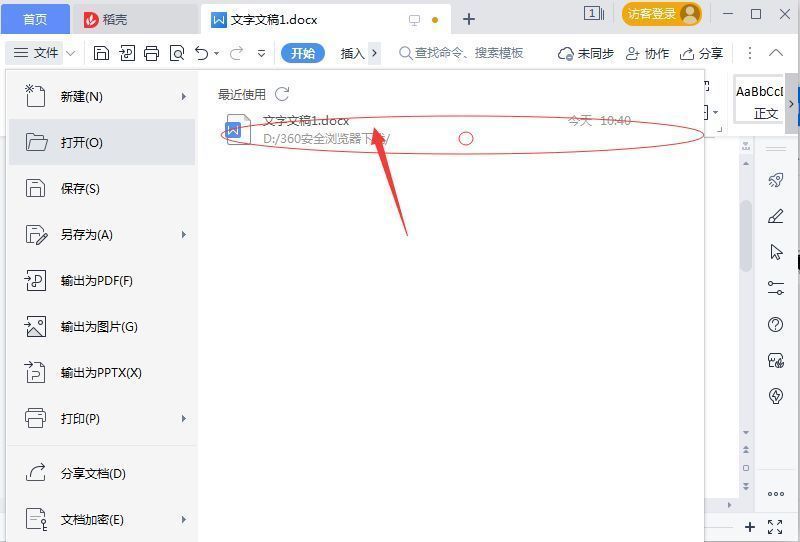
进入“文件”页面后,将鼠标悬停在左侧导航栏中的“打开”选项上,注意无需点击。此时右侧会自动展示最近打开过的文档列表,即本地历史记录。这些记录按时间倒序排列,便于用户追溯。
右键调出清除选项
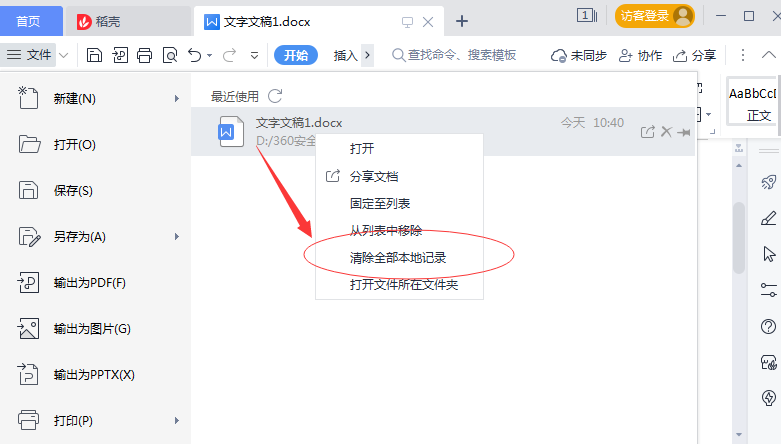
将鼠标移动至右侧的历史记录区域,任意一条记录上单击右键,会弹出一个功能菜单。该菜单中包含了“从列表中删除”和“清除全部本地记录”两个主要选项。若只想删除某一条记录,可选择前者;若希望彻底清理所有痕迹,则需选择后者。
一键清除全部记录
点击“清除全部本地记录”后,系统通常不会弹出确认提示,操作立即生效。完成后,右侧历史列表将变为“暂无最近文档”,表示本地访问痕迹已被成功清除。此方法适用于希望保护隐私或重置使用环境的用户。