猎豹浏览器缓存设置全解析
在日常使用浏览器的过程中,合理管理缓存目录不仅能提升运行效率,还能有效节省系统盘空间。对于希望自定义缓存路径的用户来说,
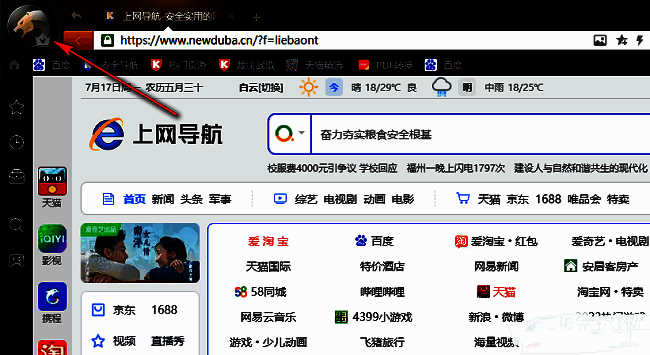
进入浏览器个人中心
首先,双击打开猎豹浏览器,在主界面左上角可以看到一个头像图标,点击该区域即可进入用户个人中心面板,这是所有个性化设置的起点。
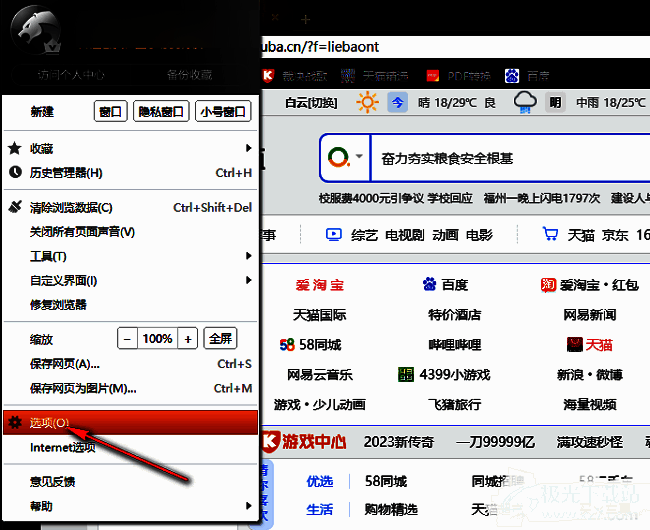
打开设置选项菜单
在弹出的下拉菜单中,找到并点击底部的“选项”按钮,这将跳转至浏览器的核心配置界面,用户可在此对隐私、性能、文件保存路径等进行深度调整。
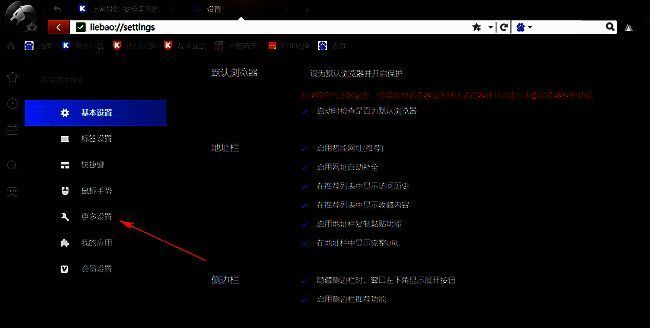
进入高级设置界面
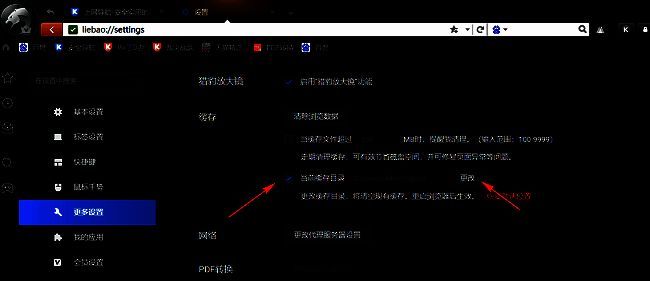
在新打开的设置窗口中,左侧导航栏提供了多个功能模块,选择“更多设置”进入高级功能区域,这里包含了许多不常被注意但非常实用的配置项。
修改缓存存储路径
向右滚动至“当前缓存目录”选项,勾选启用自定义路径的复选框,随后点击右侧的“更改”按钮,系统将弹出文件浏览窗口,供用户选择新的缓存存放位置。
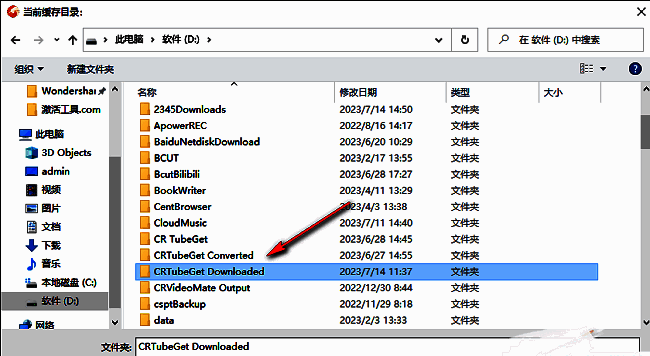
选择目标缓存文件夹
在弹出的文件夹选择窗口中,浏览并选定一个合适的目录(如D:\BrowserCache),确认后所有后续的缓存数据将自动保存至该路径,完成设置后建议重启浏览器以确保配置生效。