猎豹浏览器成新晋实用工具,设置技巧备受关注
在移动互联网时代,一款高效、安全又便捷的浏览器成为用户日常冲浪的必备工具。猎豹浏览器凭借其轻快流畅的体验和简洁直观的界面设计,赢得了不少用户的青睐。近期,许多用户纷纷关注“如何将猎豹浏览器设置为手机默认浏览器”这一操作问题。为了帮助大家快速上手,下面带来一份清晰明了的设置指南,轻松几步即可完成配置。
打开猎豹浏览器进入主界面
首先,在手机桌面找到已安装的猎豹浏览器应用图标并点击打开,确保应用已更新至最新版本,以获得最佳功能支持和操作体验。

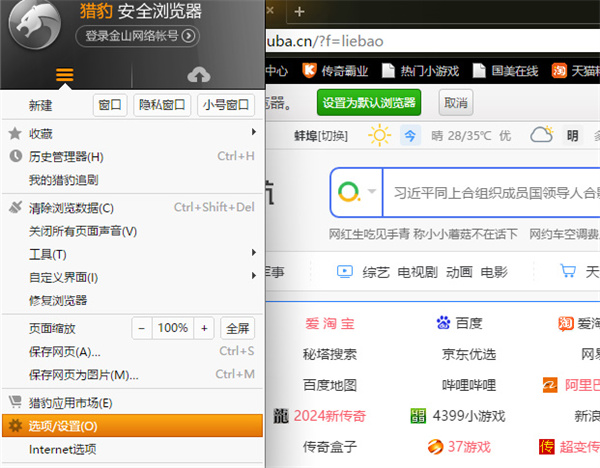
点击左上角猎豹标识进入菜单
成功进入浏览器首页后,注意观察屏幕左上角位置,这里有一个醒目的猎豹头像图案。点击该图标,系统将弹出侧边栏或下拉菜单,其中包含多个实用功能选项。

进入设置中的选项功能
在弹出的菜单中,向下滑动查找并点击【选项/设置】按钮,进入浏览器的核心配置页面。这里是管理浏览习惯、隐私保护以及系统集成的关键区域。
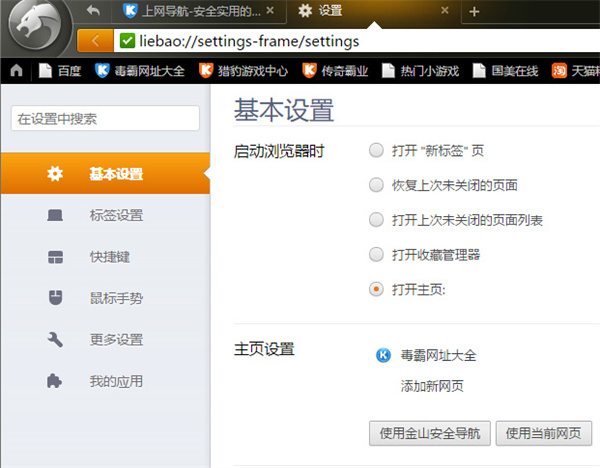
选择基本设置进行高级配置
在设置页面中,找到并点击【基本设置】选项,该分类涵盖了启动页、主页地址、标签管理及默认浏览器等基础但重要的功能模块。
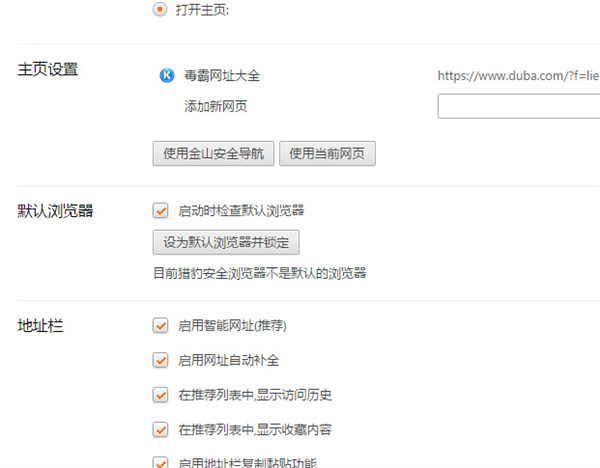
启用默认浏览器锁定功能
在基本设置页面向下滑动,定位到【默认浏览器】选项。点击进入后,选择【设置默认浏览器并锁定】功能,系统会引导你跳转至手机系统权限设置界面。按照提示授予相关权限后,猎豹浏览器即被成功设为设备的默认浏览器。