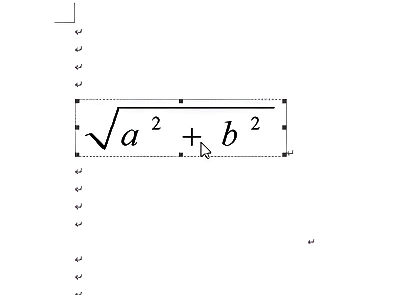
Mathtype与Word无缝对接,提升文档编辑效率
在撰写学术论文或教学资料时,数学公式的准确排版至关重要。Mathtype作为一款功能强大的公式编辑器,能够显著提升用户在Word中插入复杂数学表达式的效率。许多用户在使用过程中常遇到如何将Mathtype成功嵌入Word的问题。实际上,只需通过两种常用方法,即可实现Mathtype与Word的顺畅集成,让公式输入更便捷、排版更专业。
通过加载项功能实现深度集成
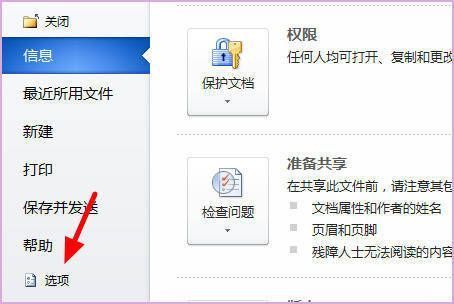
第一种方法是通过Word的“选项”菜单进行插件加载,实现Mathtype的永久嵌入。首先,双击打开Microsoft Word,点击左上角的“文件”菜单,随后选择底部的“选项”按钮,进入Word设置界面。
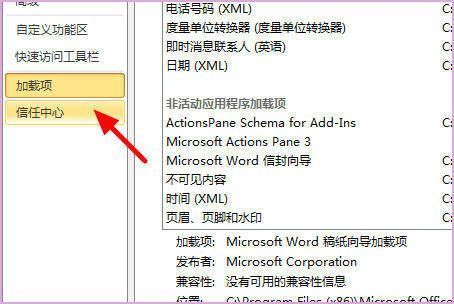
在弹出的“Word选项”窗口中,选择左侧的“加载项”栏目。此时可在底部看到“管理”选项,通常默认为“COM加载项”,点击旁边的“转到”按钮。
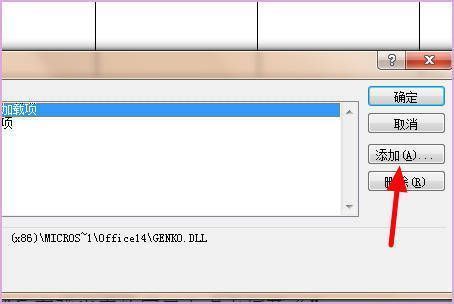
在新窗口中点击“添加”按钮,浏览并定位到Mathtype的安装目录,通常路径为“C:\Program Files (x86)\MathType\Office Support\MathType AddIn.dot”或类似路径,选中后确认添加。
完成添加后,重启Word,即可在功能区看到Mathtype的专属工具栏,实现一键插入公式,极大提升操作效率。
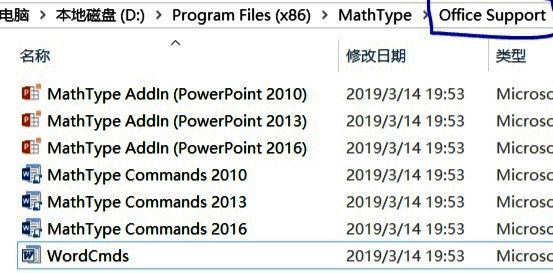
直接插入已编辑公式快速应用
第二种方法适用于临时使用或未安装插件的情况。用户可先在Mathtype中编辑好所需公式并保存为图片或对象文件。接着打开Word文档,将光标定位至需要插入公式的位置。
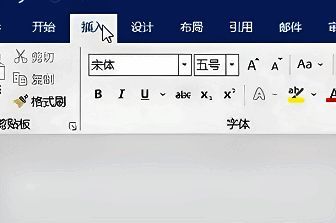
点击顶部菜单栏中的“插入”选项,选择“对象”或“从文件插入”,然后浏览至Mathtype公式的保存路径。
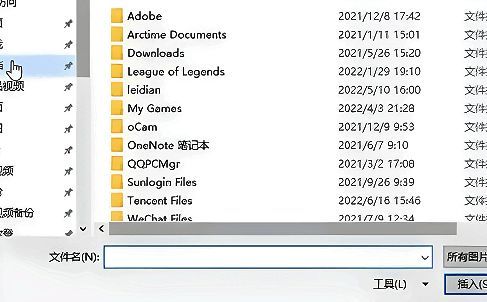
选中目标公式文件后,点击“插入”按钮,公式便会以嵌入对象的形式出现在文档中。
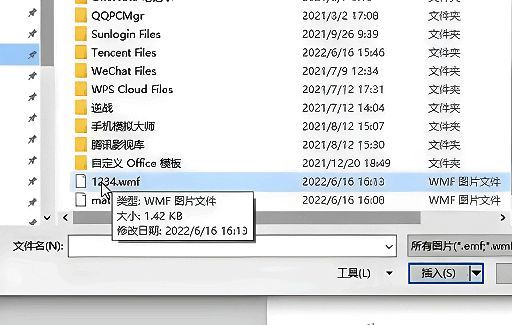
最后,可通过拖动公式周围的边框来调整其大小与位置,确保与正文排版协调一致。