软件简介与使用场景
TranslucentTB是一款轻量级且高效的Windows任务栏透明化工具,凭借其低资源占用和高度可定制性,深受追求桌面美观与个性化的用户喜爱。
快速开启任务栏全透明模式
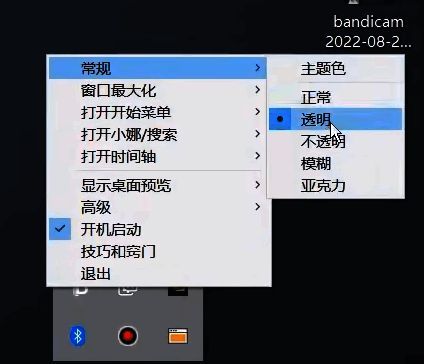
下载并安装TranslucentTB后,双击运行程序,任务栏会立即呈现全透明状态,无需复杂操作即可获得清爽视觉体验。这一默认设置适用于大多数场景,是实现透明化最直接的方式。对于只想开启全局透明的用户,只需确保主界面“常规”选项中的“透明”功能已启用即可。

实现多场景下的持续透明效果
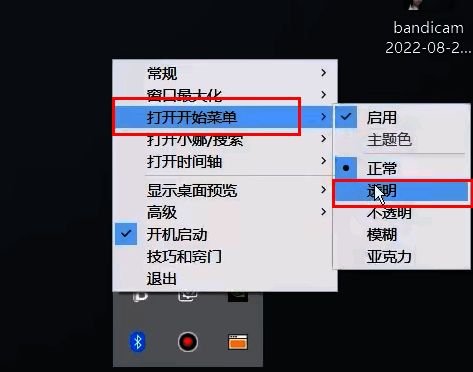
若在打开窗口或使用开始菜单时发现透明效果失效,需进一步配置相关选项。右键点击系统托盘中的TranslucentTB图标,进入“选项”菜单,依次找到“开始菜单”、“窗口最大化”以及“小娜/搜索”模块,并勾选其中的“透明”选项,确保在各种操作状态下任务栏始终保持通透视觉。
解决浏览器等应用导致的透明度减弱问题
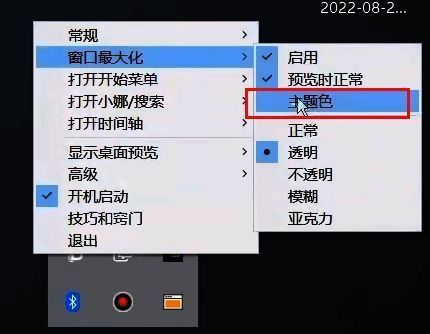
部分应用程序(如Edge或Chrome)在全屏或最大化时会强制恢复任务栏背景,影响整体美观。此时可右击软件图标,选择“窗口最大化”下的“主题色”模式,随后在弹出的设置窗口中将透明度滑块拖至最低,点击确定,即可彻底消除背景色干扰,实现真正意义上的全透明。
精细化设置避免功能冲突
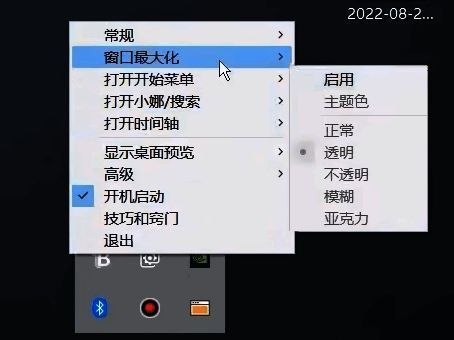
为防止不同模式间的设置产生冲突,建议在完成全透明配置后,检查“开始菜单”、“窗口最大化”和“小娜/搜索”等模块的“启用”状态。若已单独设置透明规则,可取消这些项目的“启用”勾选,以确保主透明逻辑优先执行,避免出现闪烁或背景反复切换的问题。
个性化透明方案自由掌控
TranslucentTB支持高度自定义,用户可根据使用习惯灵活调整。例如,仅需全局透明时,只需启用“常规”中的“透明”选项即可;若追求极致视觉统一,则建议全面配置各子模块的透明与禁用状态,打造专属的纯净桌面体验。