轻松开启FoxMail签名设置
Email签名不仅是专业形象的体现,也能为你的邮件增添个性化色彩。对于使用FoxMail软件的用户来说,如何快速完成邮箱签名设置?下面将为你带来一步步的详细操作指南。
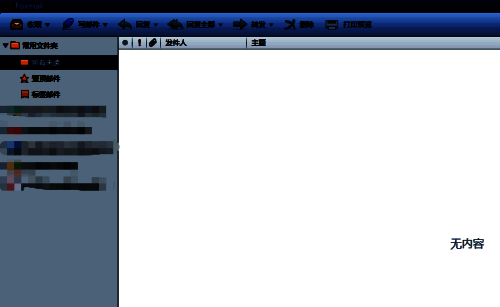
启动FoxMail进入主界面
首先打开FoxMail邮箱管理软件,进入主界面。此时你可以看到多个账户列表以及各类功能按钮。
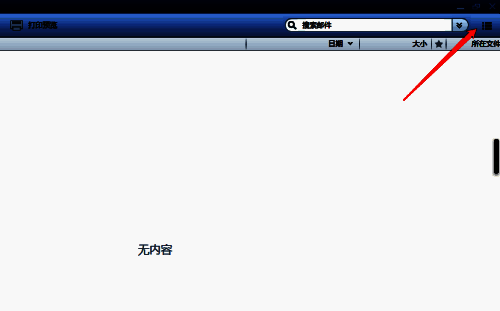
点击设置图标进入配置菜单
在FoxMail主界面右上角或工具栏中找到“设置”图标,点击进入系统设置页面。
选择账号设置进行个性化调整
在设置界面中,选择“帐号设置”,进入对应邮箱账户的配置面板,以便进行更详细的邮件撰写相关设定。
切换至写邮件设置标签页
在账户设置窗口顶部找到“写邮件”选项卡,并切换至此页面,这里包含了签名、默认格式等邮件撰写相关的功能。
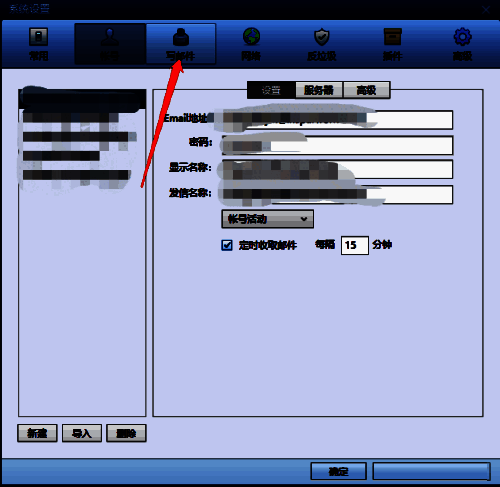
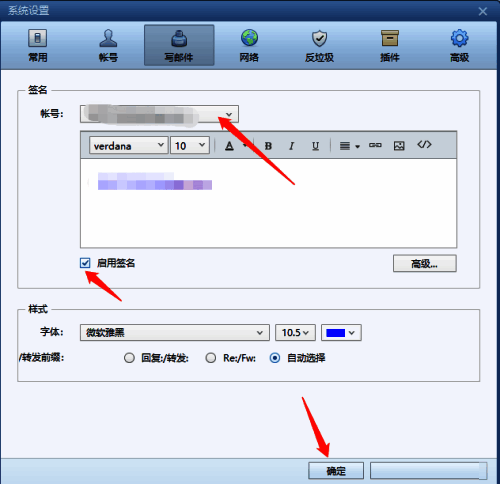
输入签名内容并启用签名功能
选择需要添加签名的邮箱账户,在下方签名文本框中输入你想要展示的内容,例如姓名、职位、联系方式等,并可设置字体样式与排版。确认无误后勾选“启用签名”选项,最后点击“确定”保存设置。