会声会影X9:高效视频处理的必备工具
在如今快节奏的数字时代,视频编辑与转换已经成为许多用户日常工作中不可或缺的一部分。会声会影X9作为一款功能强大且操作简便的视频剪辑软件,深受广大用户的喜爱。特别是在需要对多个视频进行统一格式转换时,其“成批转换”功能大大提升了工作效率,节省了大量时间成本。
如何进入成批转换界面?
打开会声会影X9主程序,点击顶部菜单栏中的【文件】选项,接着选择【成批转换】功能,即可进入批量处理界面。
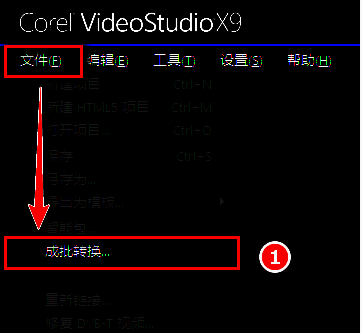
添加工程文件,准备批量处理
在弹出的【成批转换】对话框中,点击【添加】按钮,可以导入多个会声会影X9的vsp项目文件。你可以根据需求一次性添加多个工程文件,方便后续统一输出。
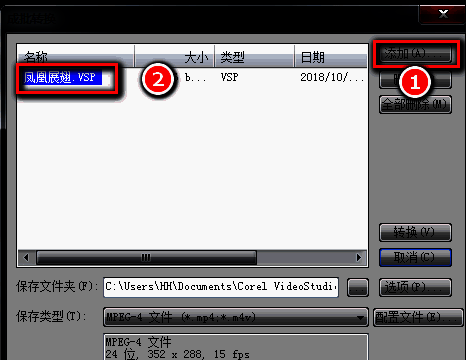
设置输出格式与参数
完成文件添加后,在保存文件类型中选择MP4格式,随后点击【选项】按钮,进一步设定生成MP4文件的具体参数。
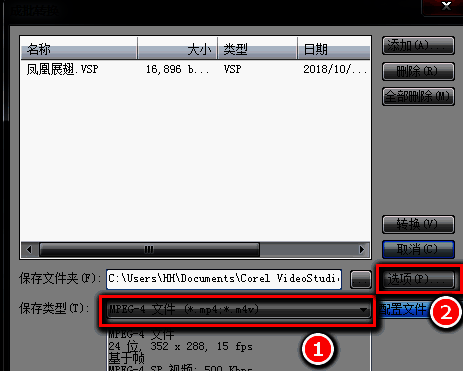
音频与视频参数配置详解
在文件选项界面中,切换至【压缩】标签页,分别设置视频编码、码率、帧率等参数;同时调整音频的采样率与比特率,确保输出质量满足你的需求。
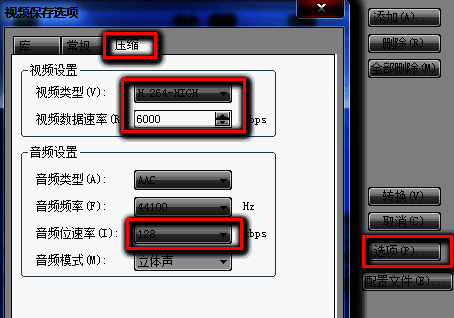
分辨率与时长控制:常规设置不容忽视
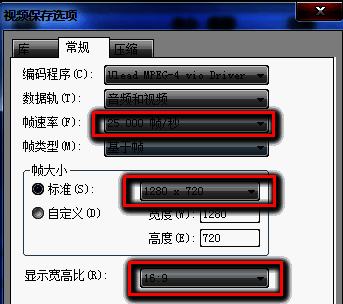
继续在【常规】标签页中设置帧速率和帧大小,合理选择适合目标平台播放的分辨率,例如1080p或720p,以保证视频播放流畅且画质清晰。
保存配置,便于下次快速调用
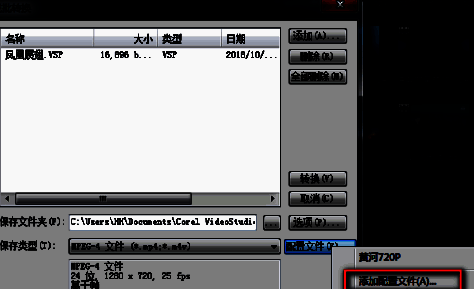
完成所有参数设置后,点击【添加到配置文件】按钮,为当前设置命名保存,方便日后再次使用时直接调取,无需重复设置。
开始批量转换,静待成果出炉
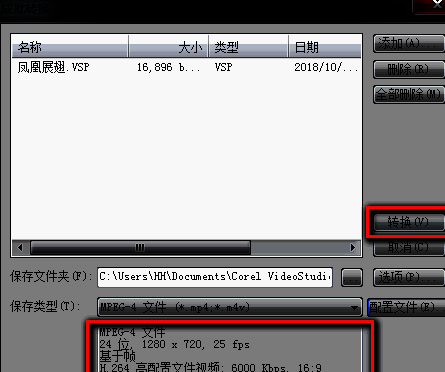
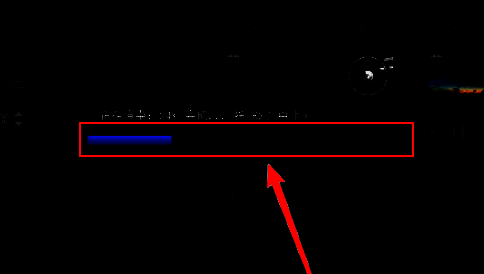
确认无误后点击【确定】按钮,回到主界面点击【转换】按钮,系统将自动开始批量处理任务。整个过程通常只需几分钟即可完成。
默认输出路径及自定义建议
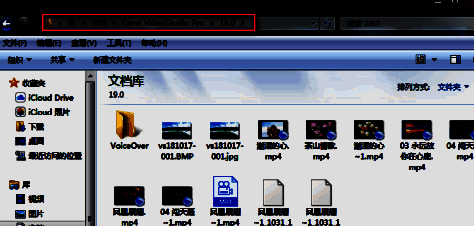
转换后的视频文件默认存储在【我的文档Corel VideoStudio Pro19.0】文件夹内,如需更改保存路径,可在设置中自定义指定。
总结:掌握技巧,效率翻倍
通过上述步骤,你可以在会声会影X9中轻松实现视频的批量转换操作,不仅节省时间,还能保持统一的输出标准。无论是用于工作汇报、教学演示还是个人创作,这一功能都能显著提升你的后期处理效率。


























