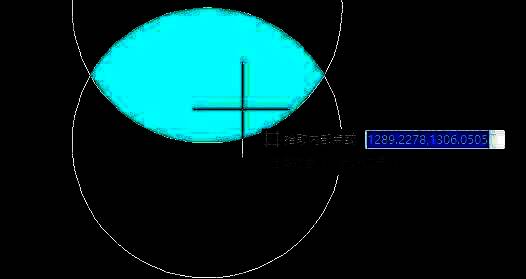
轻松上手:浩辰CAD看图王的色彩填充功能解析
在工程制图与设计审阅过程中,高效的图形标注与可视化处理至关重要。浩辰CAD看图王作为一款广受设计师和工程师青睐的轻量级CAD浏览与编辑工具,提供了便捷的填充颜色功能,帮助用户快速对图纸区域进行色彩标注。无论是用于区分功能区域、提升图纸可读性,还是进行施工标注,这一功能都极具实用价值。本文将详细介绍如何在浩辰CAD看图王中完成颜色填充操作,助你高效提升工作效率。
操作第一步:启动填充命令
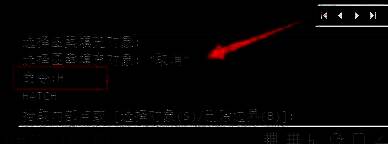
进入软件后,用户只需在界面底部的命令行中输入快捷指令“H”,随后按下回车键即可激活填充功能。这一操作将自动弹出“图案填充和渐变色”设置窗口,为后续的颜色或图案选择做好准备。
自定义填充样式:颜色与图案任你选
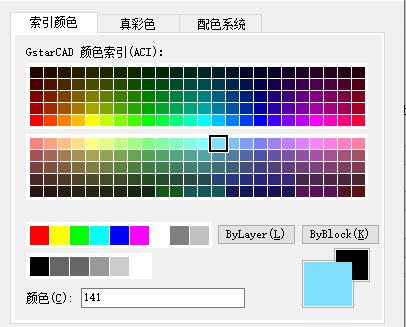
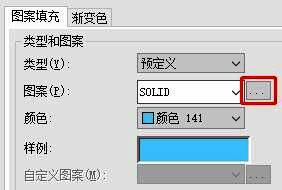
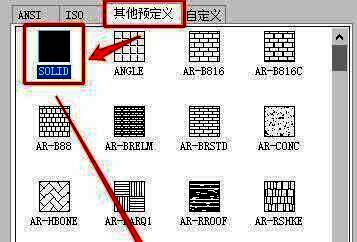
在打开的填充菜单中,用户可自由切换“颜色”选项,支持使用标准色盘或索引颜色进行精确配色。若需要更丰富的视觉表现,还可选择图案填充方式。点击“图案”右侧的三个点按钮,系统将展开图案库,内含多种常用填充样式,如斜线、网格、点阵等,满足不同图纸的表达需求。
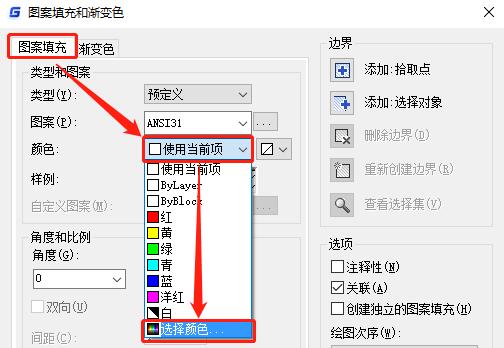
精准定位:添加拾取点完成区域选定
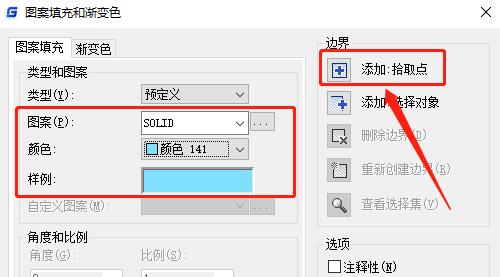
完成样式设置后,点击“边界”选项下的“添加:拾取点”功能,此时光标将变为选择状态。用户只需在图纸中想要填充的封闭区域内点击任意一点,系统便会智能识别并自动匹配该区域边界,确保填充范围准确无误。
最终呈现:一键完成颜色填充
选定填充区域后,再次点击确认,所选范围即刻被赋予设定的颜色或图案。整个过程流畅高效,无需复杂操作,即使是CAD新手也能快速掌握。最终效果清晰直观,极大提升了图纸的信息传达效率。