EditPlus软件堪称一款极为出色的文字编辑工具,它为广大用户提供了全方位的编辑功能。然而,不少用户对于如何设置文本颜色这一操作还不太熟悉。接下来,就为大家详细分享设置文本颜色的具体步骤,让我们一起来了解一下吧!
editplus如何设置文本颜色
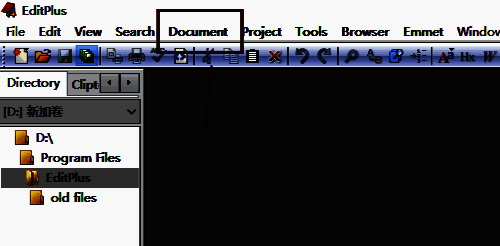
第一步:首先,打开EditPlus软件,接着点击工具栏中的Document选项,如下图所示:
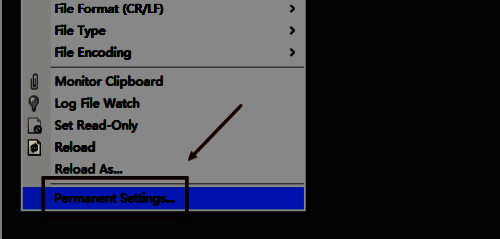
第二步:在打开的菜单栏中,点击Permanent Settings,具体如图:
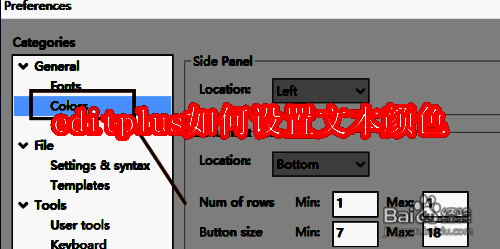
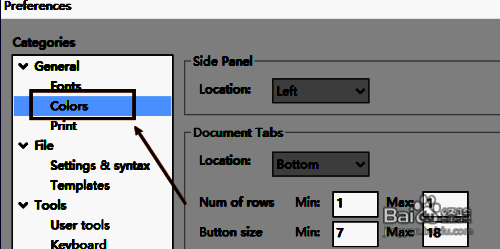
第三步:在打开的界面中,点击General下的colors选项,参考图片如下:
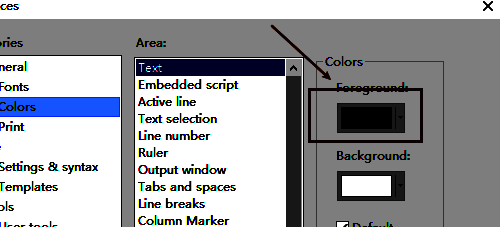
第四步:在右侧打开的界面里,选择text,并设置好文本颜色,见下图:
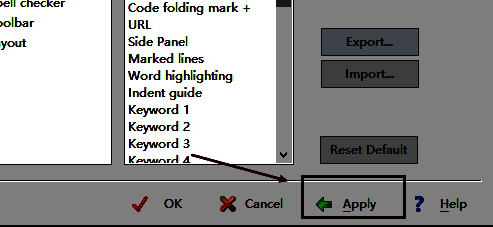
第五步:设置完成之后,点击下方的Apply选项和ok选项即可,图示如下: