轻松搞定C4D音乐导入,新手也能快速上手
在使用C4D进行动画或视觉效果制作时,加入合适的背景音乐能极大提升作品的感染力。然而,不少用户在操作过程中对如何导入音频感到困惑。本文将为你一步步解析C4D中导入音乐的完整流程,即使是刚接触该软件的新手,也能轻松掌握。
打开声音效果器面板,开启音频设置第一步
首先启动C4D软件,进入主界面后,找到并打开“声音效果器”面板。这是添加音频的核心入口,确保你在时间轴或效果器菜单中正确调出了该功能模块,为后续操作做好准备。
选择效果器并展开音频加载路径
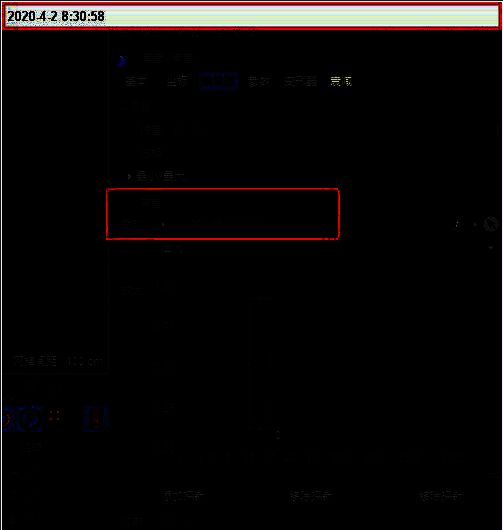
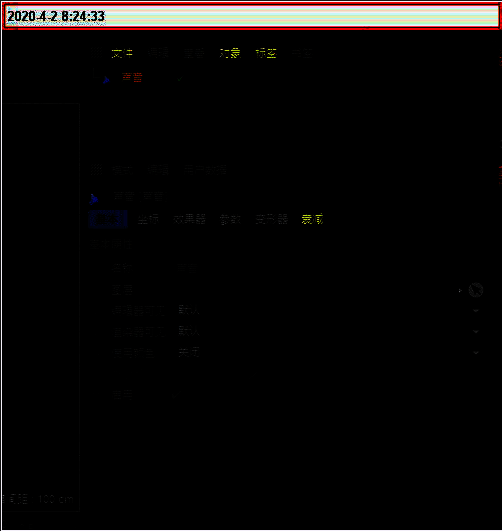
在声音效果器面板中,点击“选择效果器”按钮,随后系统会弹出多个下拉选项。依次展开这些菜单,定位到与音频轨道相关的功能区域,确保你已进入正确的设置层级,避免误选其他效果类型。
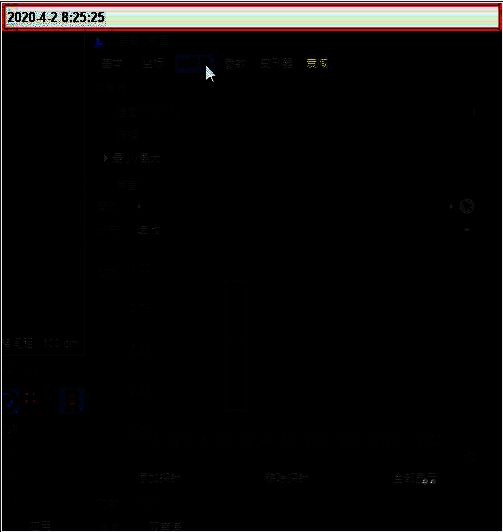
载入声音文件,从本地导入心仪音乐
在选项中找到“音轨”下的“载入声音”按钮,点击后会弹出文件浏览器窗口。此时,你可以从电脑本地的音乐库中选择想要导入的音频文件,支持常见的WAV、MP3等格式,确认后即可完成加载。
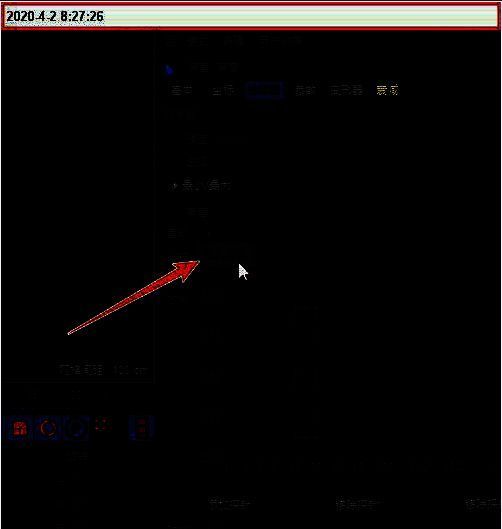
完成导入并预览播放,检查音画同步效果
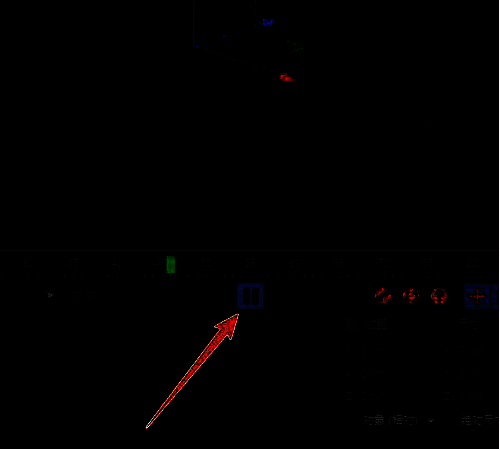
音频导入成功后,时间轴上会出现对应的音轨波形图,方便你进行剪辑与对齐操作。最后别忘了点击保存项目,并通过播放预览功能检查音乐是否正常播放,确保音画同步无误。