CorelDrawX9简介与使用背景
下载与启动安装程序
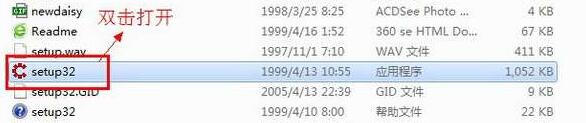
安装的第一步是获取官方或可信来源的CorelDrawX9安装包。建议用户从正规渠道下载,以避免携带恶意程序的风险。下载完成后,解压压缩包,找到以“.exe”结尾的安装文件,双击运行即可启动安装向导,进入正式安装流程。
进入安装向导与协议确认
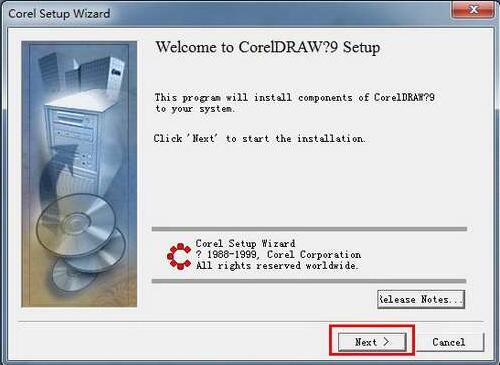
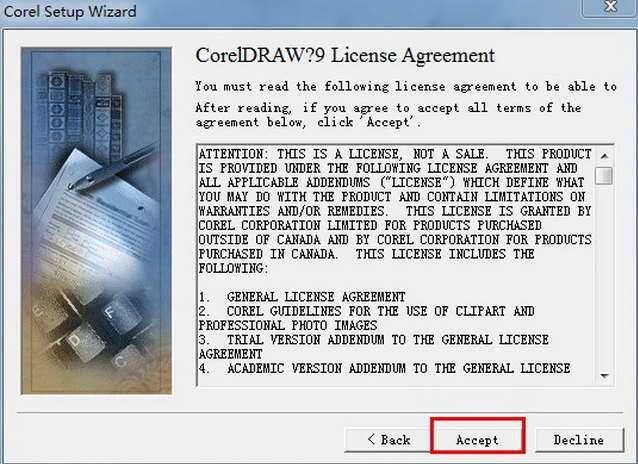
启动安装程序后,首先出现的是安装向导欢迎界面,提示用户即将开始安装流程。随后会进入许可协议页面,此处需仔细阅读软件使用条款,确认无误后勾选“我接受许可协议中的条款”,方可继续下一步操作。
填写用户信息与安装类型选择
在许可协议通过后,系统会提示输入用户信息,包括姓名、公司名称(可选)以及产品序列号。这些信息用于激活和识别软件授权。接下来是安装类型选择界面,用户可根据需求选择“典型安装”或“自定义安装”。推荐新手选择典型安装,系统将自动配置最优设置。

设置安装路径并确认
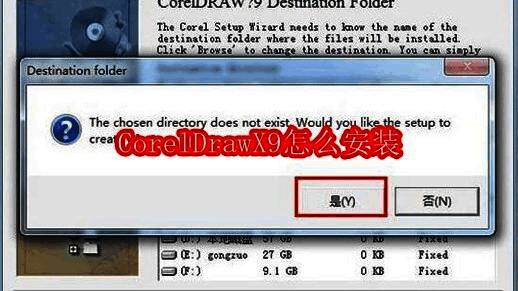
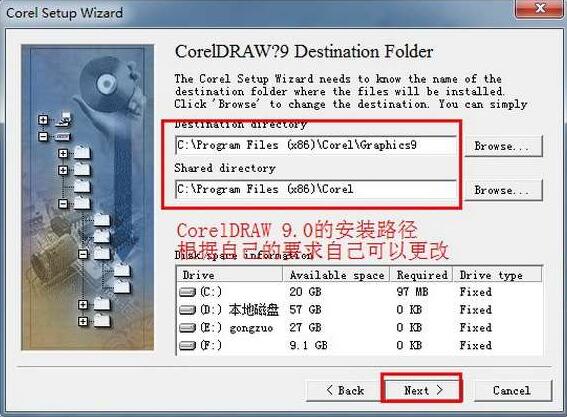
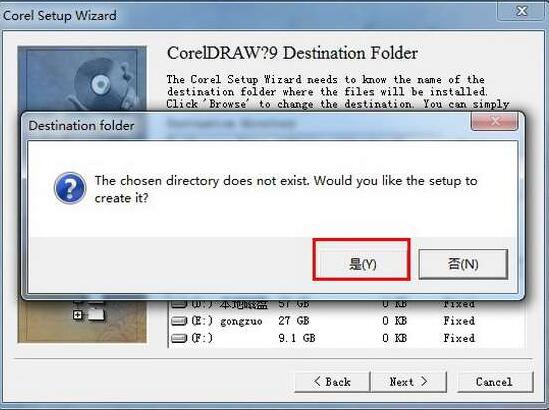
若选择自定义安装,用户可手动更改软件的安装位置。建议将软件安装在非系统盘(如D盘或E盘),以减少系统负担并便于后期管理。设置完成后点击“是”或“下一步”,确认路径无误。
开始安装与进度监控
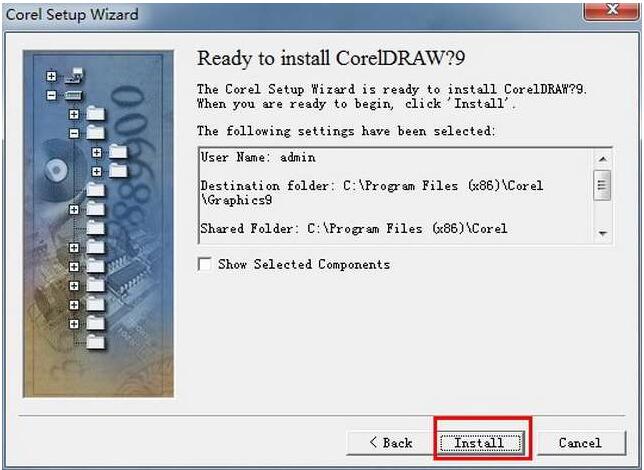
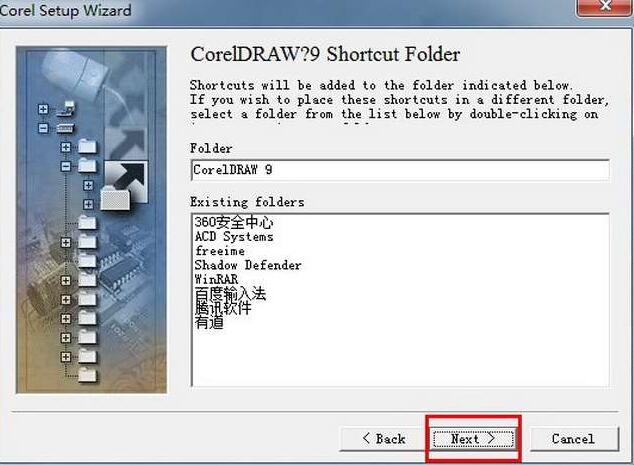
所有配置完成后,点击“开始安装”按钮,程序将自动复制文件、配置组件并初始化相关服务。安装过程中会显示进度条及当前状态提示,用户只需耐心等待,无需进行其他操作。
完成安装并启动软件
当屏幕显示“安装已完成”或“Setup has completed successfully”时,说明CorelDrawX9已成功部署到你的电脑上。此时可选择立即启动软件,开始首次使用体验。首次运行时可能会提示进行激活或登录账户,请根据提示完成后续步骤。