高效设计从配色开始
在PPT制作过程中,统一且专业的色彩搭配能显著提升演示文稿的视觉效果与传达效率。islide tools作为一款广受用户青睐的PPT智能插件,不仅大幅提升了制作效率,更提供了强大的色彩管理功能。其中,色彩库的自定义编辑主题色功能,让用户能够根据品牌VI、项目风格或个人偏好自由设定专属配色方案,实现高效一致的设计输出。
进入色彩库功能
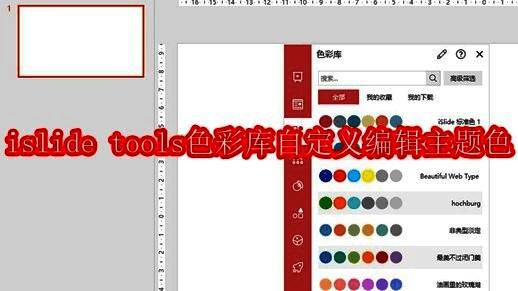
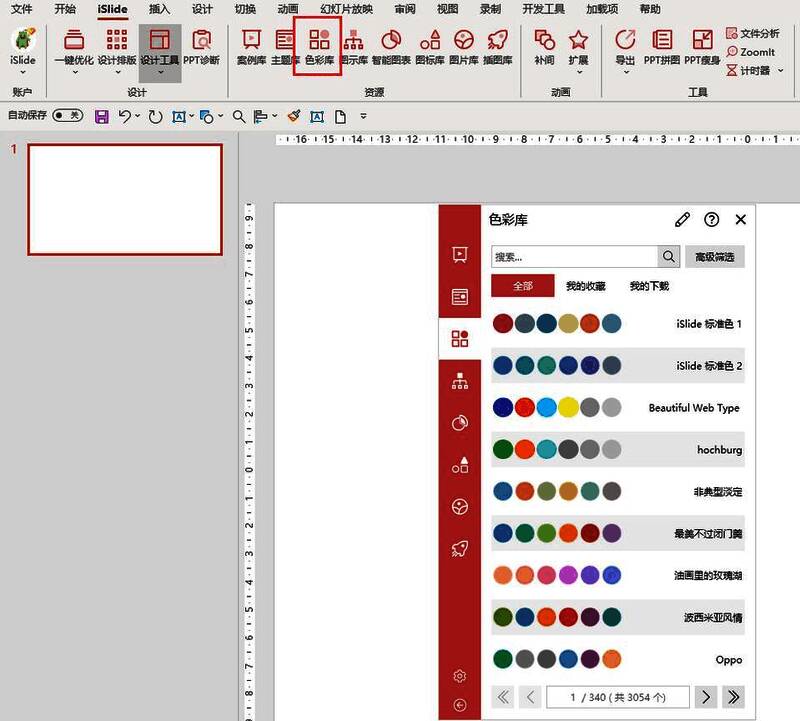
首先打开任意PPT文档,确保已安装并启用iSlide插件。在顶部菜单栏中找到【iSlide】选项卡,点击进入后选择【色彩库】功能,即可打开配色管理面板,为后续的自定义操作做好准备。
启动主题色管理器
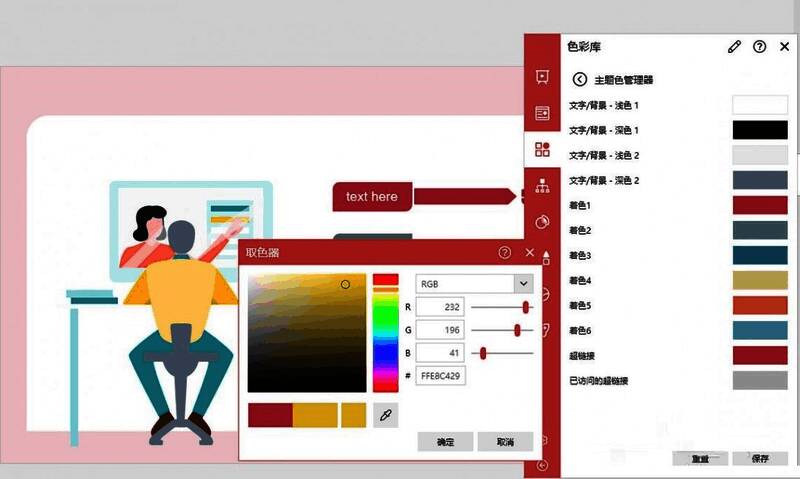
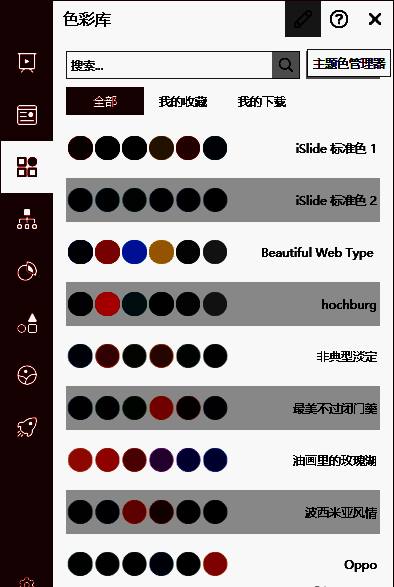
在【色彩库】窗口上方,点击“主题色管理器”按钮,系统将进入编辑模式。此时用户可对当前主题中的主色、辅助色、背景色等进行修改,满足多样化设计需求。
修改颜色并取色
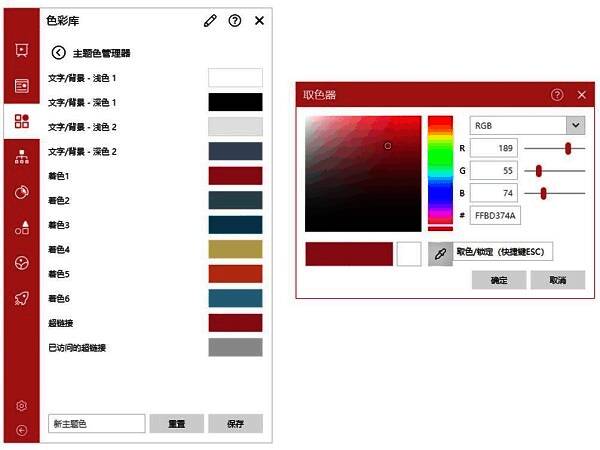
鼠标左键点击需要调整的颜色块,弹出【取色器】对话框。点击其中的【取色器】图标,即可进入屏幕取色模式。此时可移动光标至目标颜色区域,按下 ESC 键完成取色锁定,或直接在输入框中填写精确的 RGB 色值,确保色彩精准匹配品牌标准。
保存自定义配色方案
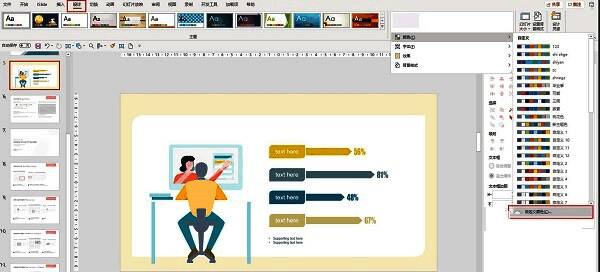
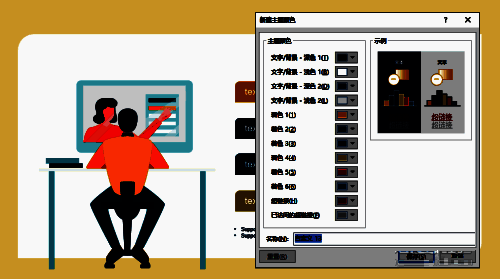
完成颜色设置后,点击“确定”并保存配置,新的主题色将立即应用于当前PPT文档。若希望将这套配色长期保存,以便在其他演示文稿中复用,可进入Office菜单栏的【设计】选项卡,选择【变体】→【颜色】→【自定义颜色】→【新建主题颜色】,为其命名后保存,即可实现跨文档调用。