用Camtasia录制的视频体积太大,该如何进行压缩呢?不少用户在使用Camtasia录制视频后,发现视频文件过大,却不清楚压缩的方法。接下来,就为大家详细介绍相关内容,赶紧来了解一下吧!
Camtasia录制的视频太大怎么压缩
Camtasia软件具备强大的功能,它能在快速压缩视频文件体积的同时,确保视频质量不受损害。不管是要上传到视频平台,还是在日常朋友圈分享视频,使用Camtasia都能轻松达成目标。下面,我们就一起来学习Camtasia压缩视频的具体操作步骤。
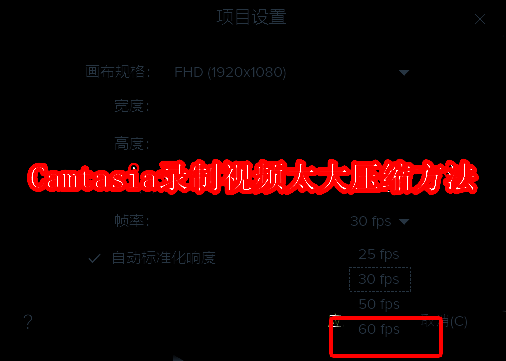
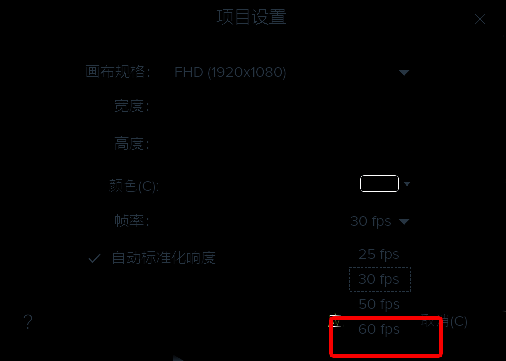
1、在Camtasia软件里,录制视频时若选择的帧率过高,会致使生成的视频文件体积偏大。所以,在开始录制之前,我们可以点击软件中的【文件】——【项目设置】选项。在弹出的对话框中,把帧率适当调低一些。
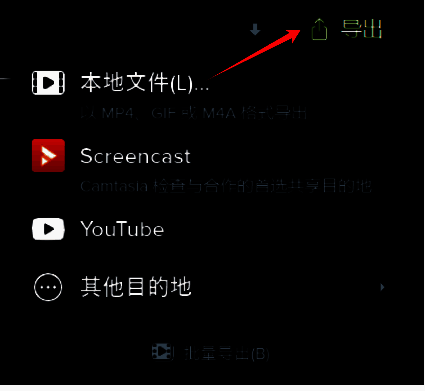
2、当需要导出视频时,点击右上角的【导出】按钮。Camtasia支持将视频以MP4、GIF或M4A等格式导出到本地文件夹,还能将视频导出至Screencast,或者直接分享到YouTube平台。此外,它还具备批量导出功能,要是对多个视频进行了编辑,只需一键就能完成导出操作。
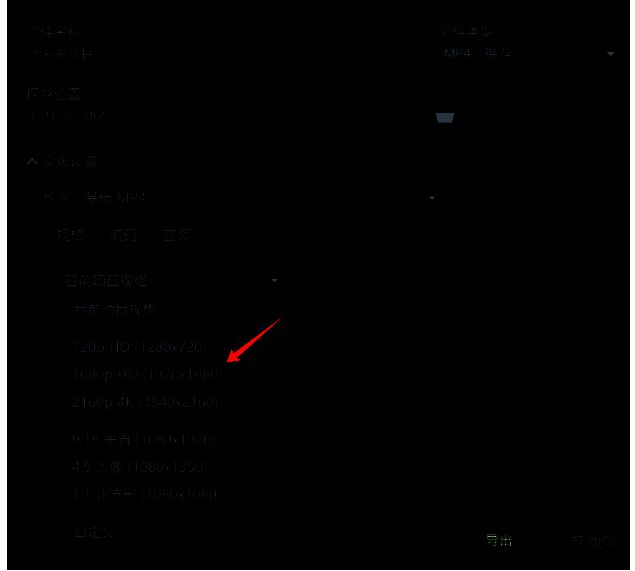
3、选择【本地文件】后,在高级设置中找到【规格】设置选项。在这里,我们可以根据实际需求选择视频分辨率。为了让视频便于传输,同时又能保持清晰的画质,建议选择1080p规格。
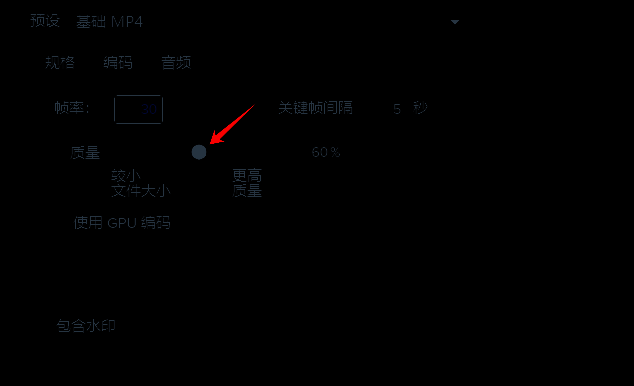
4、在【编码】位置,我们能够对视频质量进行调整。通过拖动质量位置的滑块,向左拖动时,视频质量会降低,相应的视频文件体积也会减小;向右拖动时,视频质量会提升,视频文件体积也会随之变大。