acdsee软件堪称一款极为全面且实用的图片编辑工具,同时它还具备转化、冲印等功能。下面为各位用户详细介绍acdsee改变照片背景颜色的方法,大家快来一探究竟吧!
acdsee改变照片背景颜色的方法
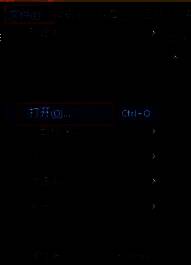
1、开启acdsee软件,点击软件左上角的“文件”,接着选择“打开”按钮。
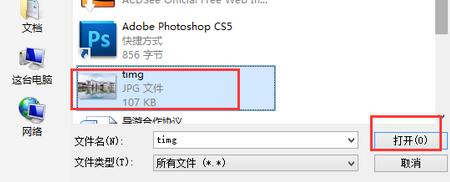
2、在弹出的“打开”对话框里,挑选需要处理的相片,然后点击“打开”按钮。
3、在该软件中成功打开图片之后,点击右上角的“编辑”按钮,对图片展开编辑操作。

4、要是想把该图片的天空颜色换成其他颜色,点击左上角的“选择范围”按钮。

5、这时可以选择“魔术棒”工具,对要修改的区域进行点击。
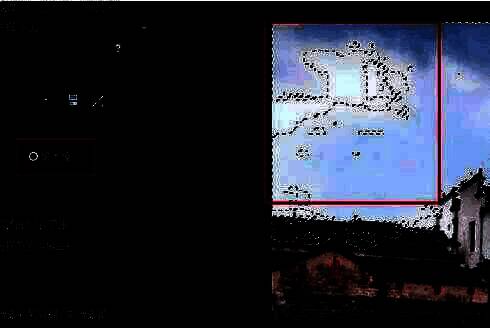
6、点击选中需要修改的区域后,点击下面的“完成”按钮。
7、此时回到软件界面,点击左侧的“色彩平衡”工具。
8、在出现的“色彩平衡”面板中,拖动相关的区域,就能看到当前的背景色已然发生改变。
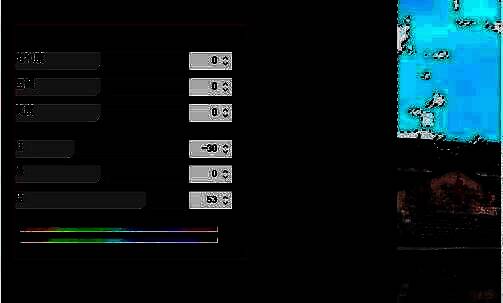
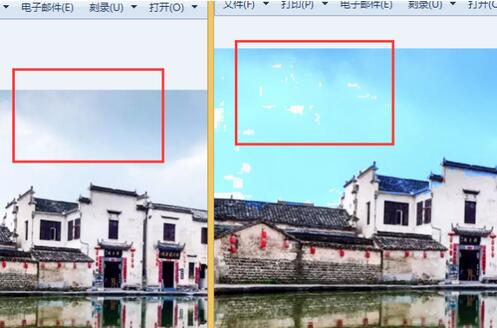
9、将修改后的图片保存好,就能看到编辑后的图片与原图的对比了,左图是原图,右图是编辑过背景色的图片。