NVIDIA Inspector是一款极为专业的NVIDIA综合性工具,很多小伙伴对其超频操作不太了解。下面为大家详细分享操作步骤,想了解的小伙伴快来看看吧!
NVIDIA Inspector超频操作
1. 开启超频:首先,在NVIDIA Inspector界面里找到并点击“超频”或相关选项按钮。之后,把注意力集中在右侧展开的超频窗口,这里是您调整显卡性能的关键区域。
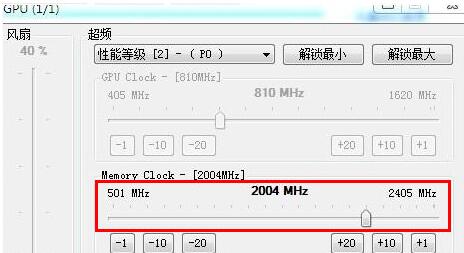
2. 调整显存频率:在超频窗口中,顶部一般会有显存频率的调整选项。由于每块显卡的体质和稳定性存在差异,这是一个需要仔细摸索的过程。建议先小幅度增加显存频率,然后逐步测试,从而找到最适合您显卡的稳定频率。要记住,过度超频可能会引发屏幕异常或系统不稳定的情况。
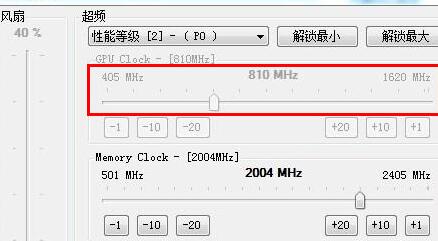
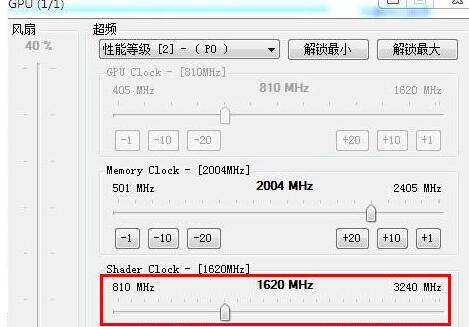
3. 优化核心频率:接下来,可以尝试调整核心频率。和调整显存频率一样,操作时要谨慎,每次增加的幅度不要太大,避免给显卡造成不必要的压力或损坏。同时,要持续监控显卡的温度和稳定性,确保一切都在可控范围之内。
4. 谨慎处理电压设置:电压调整在超频过程中风险较高,不合适的电压设置可能直接损坏显卡。所以,除非您有丰富的超频经验和专业知识,否则不建议大幅度调整电压。
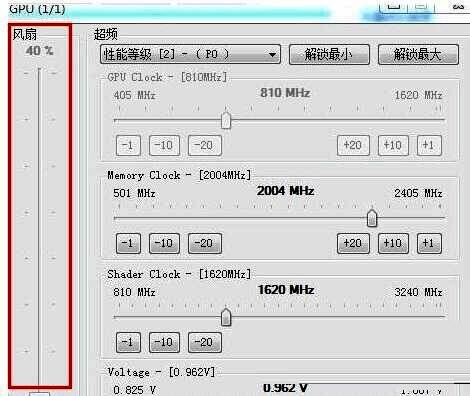
5. 控制风扇转速:为了应对超频产生的额外热量,合理设置风扇转速非常重要。在NVIDIA Inspector的左侧或相关界面中,能找到风扇转速控制选项。您可以根据超频幅度和散热需求,手动设置风扇转速,一般建议保持在70%以上,以保证良好的散热效果,在极端情况下可以将其提升至100%。
关于超频后的还原:
如果在超频过程中遇到不稳定情况或者想恢复到默认设置,NVIDIA Inspector通常也提供了还原功能。具体操作可能因软件版本不同而有所差异,但一般在超频设置中能找到“重置”或“恢复默认”等选项。点击后,显卡的频率、电压和风扇转速等设置会自动恢复到出厂时的默认状态。