办公神器WPS新玩法
作为一款深受广大用户喜爱的办公软件,WPS不仅具备强大的文档处理功能,还支持多种实用操作。其中,电子合同手写签名的制作功能备受用户青睐,尤其适合日常办公、合同签署等场景。下面,就让我们一起看看如何用WPS轻松完成这一步吧!
插入签名图片,开启制作第一步
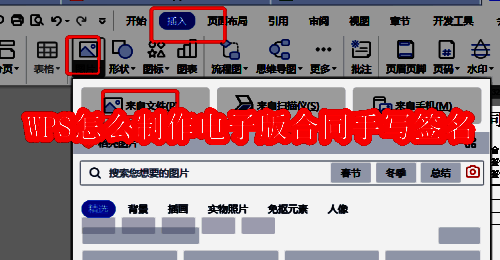
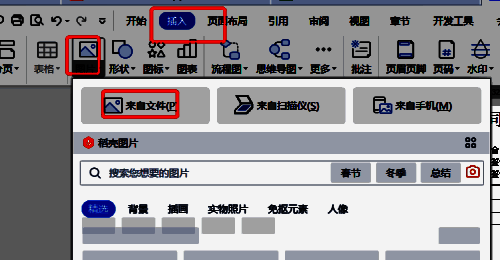
首先,打开你的WPS文档,找到需要添加签名的电子合同文件。点击顶部菜单栏的“插入”选项,选择“图片”,从本地文件中导入你已经准备好的手写签名图片。
调整图片布局,使其更自然
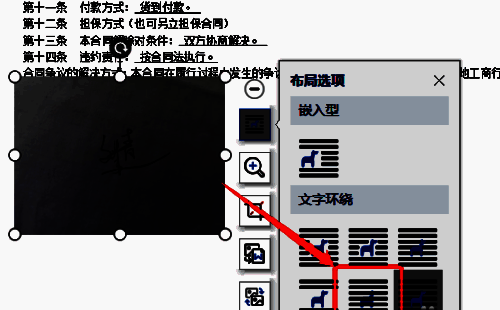
成功插入签名图片后,点击图片,在右侧的“图片布局”选项中选择“衬于文字下方”。这样可以让签名图片与文档内容自然融合,不会遮挡其他文字内容。
精准定位,确保签名位置正确
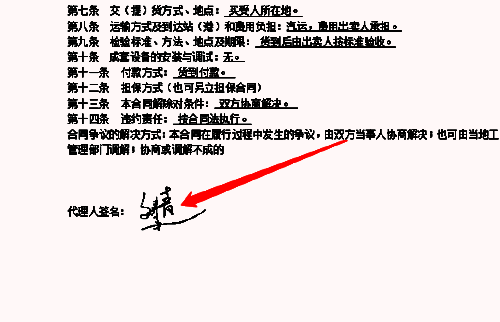
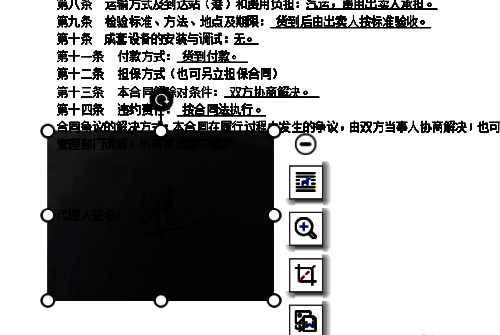
接下来,拖动图片将其移动到合同中合适的位置。建议参考真实合同签署习惯,将签名放在文档末尾或指定签署区域,确保视觉效果与实际使用一致。
调整图片颜色,提升专业感
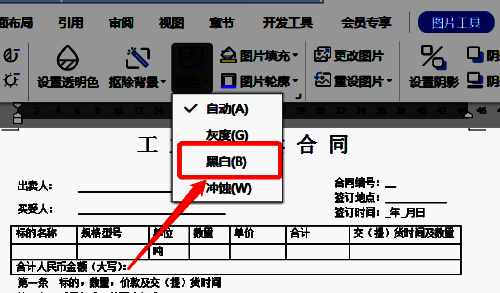
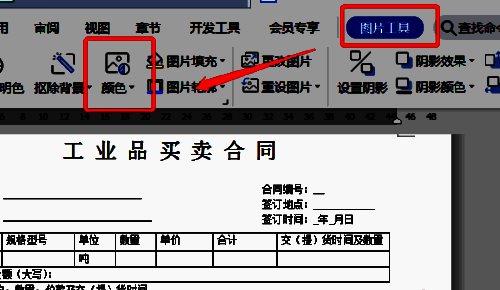
选中签名图片后,点击上方菜单栏的“图片工具”,进入“颜色”设置界面。为了使签名看起来更加正式,可以选择将图片调整为“黑白”模式,避免彩色图片带来的不协调感。
添加合同章,完成签署流程
完成签名设置后,最后一步就是在合同中插入电子合同章。同样使用“插入-图片”功能,选择公司或个人的电子印章图片,并按照上述步骤进行布局和颜色调整,确保整体风格统一。