文档设置与基础图形插入
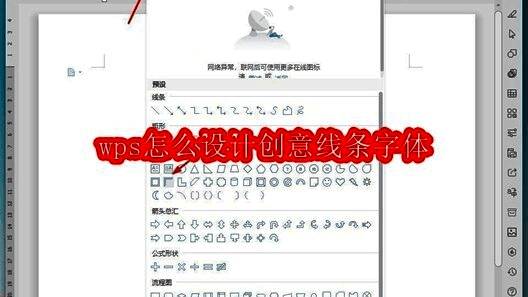
首先打开WPS软件新建一个空白文档,在顶部菜单栏点击【插入】-【形状】,选择【半闭框】图形工具。通过这个功能模块,用户可以自由绘制基础图形,为后续的创意字体设计打下结构基础。
颜色与轮廓参数调整
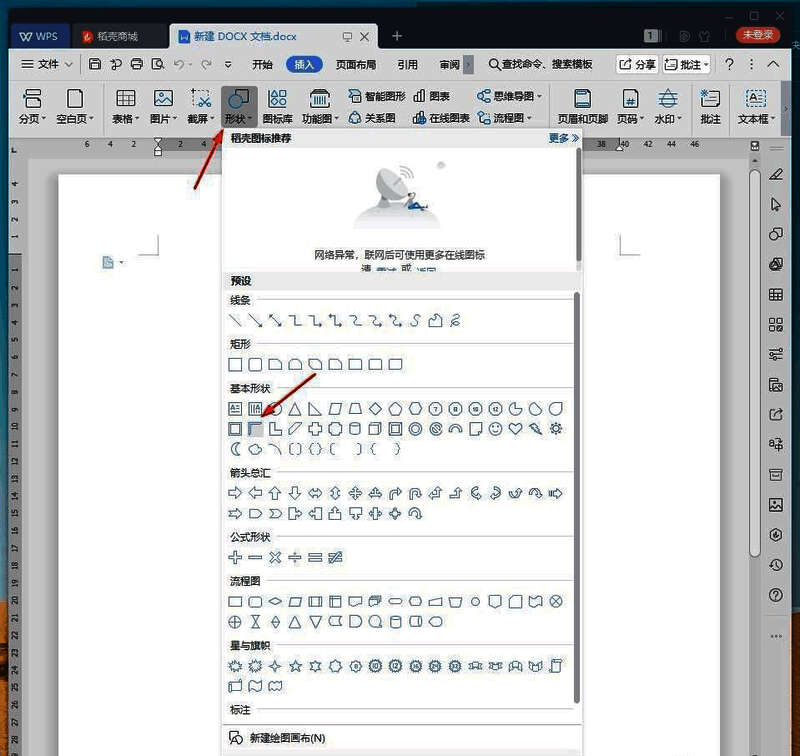
完成基础图形绘制后,进入样式设置环节。将图形的【填充】颜色设置为红色,同时将【轮廓】调整为灰色3磅。通过这种色彩对比,能够突出字体的立体层次感,为后续的创意效果奠定视觉基础。
多层结构复制与变形
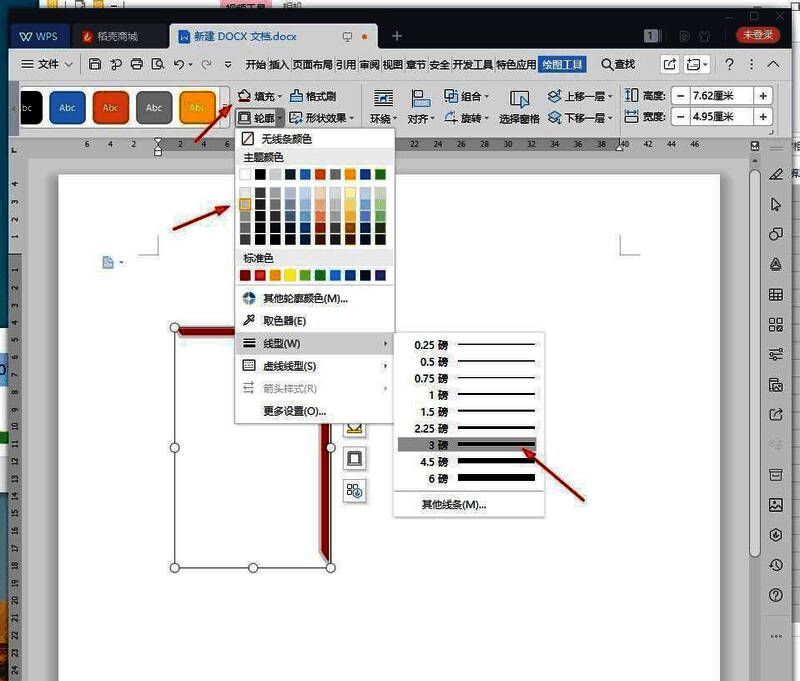
按住Ctrl键对基础图形进行复制操作,生成两个副本。通过鼠标拖动对副本进行拉伸放大处理,形成双层叠加的文字结构。这种多层设计能有效增强字体的立体感和视觉冲击力。
圆形元素插入与设置
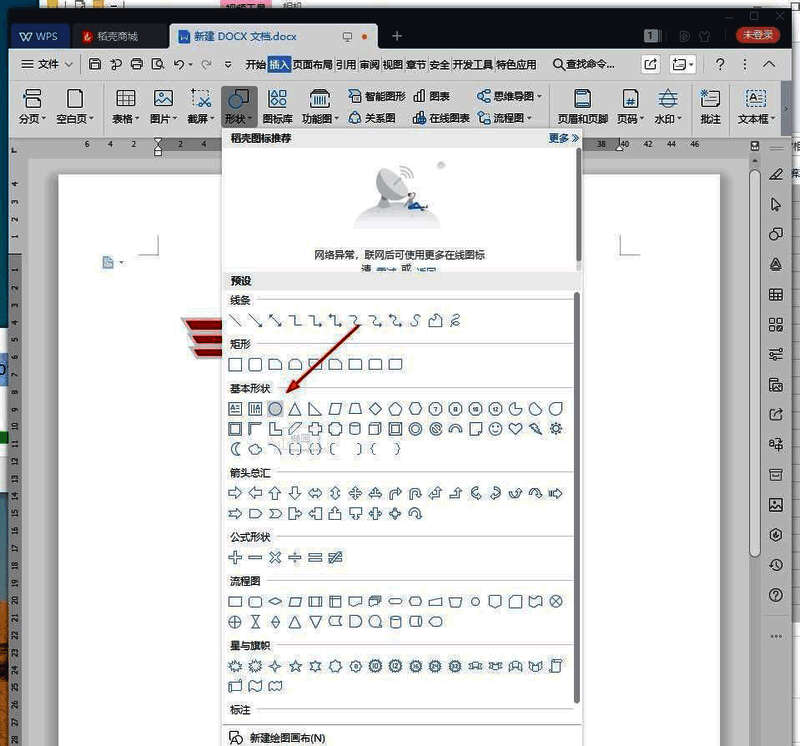
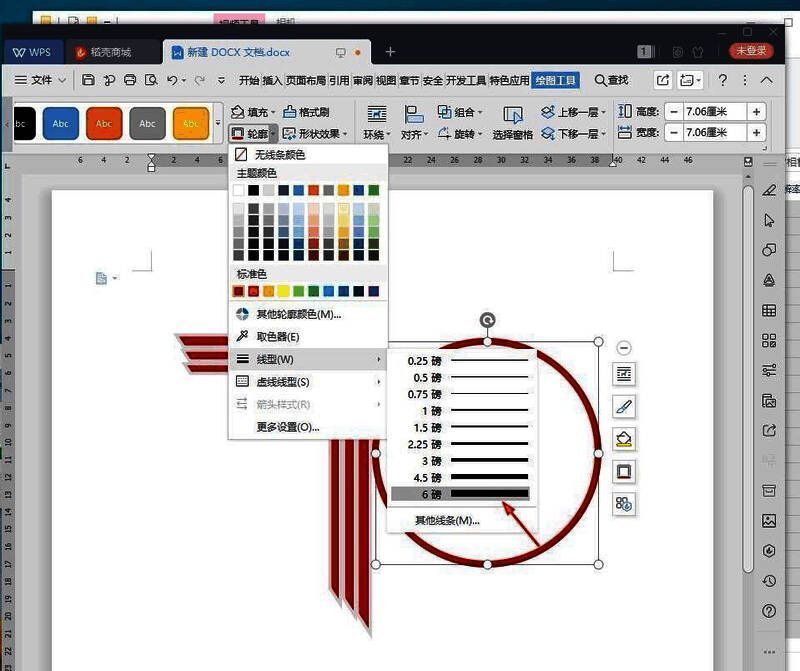
继续点击顶部菜单的【插入】-【形状】,选择【椭圆】绘制工具。创建圆形元素后,将其【填充】设置为纯白色,同时将【轮廓】调整为红色6磅。这种高对比度的设计能突出重点装饰元素。
装饰元素的精细调整
同样使用Ctrl键进行复制操作,生成两个圆形副本。通过精确调整将副本缩小后放置在主体文字中央位置,这种双层嵌套设计能提升整体视觉层次感,使创意字体更具设计感。
星形装饰元素添加
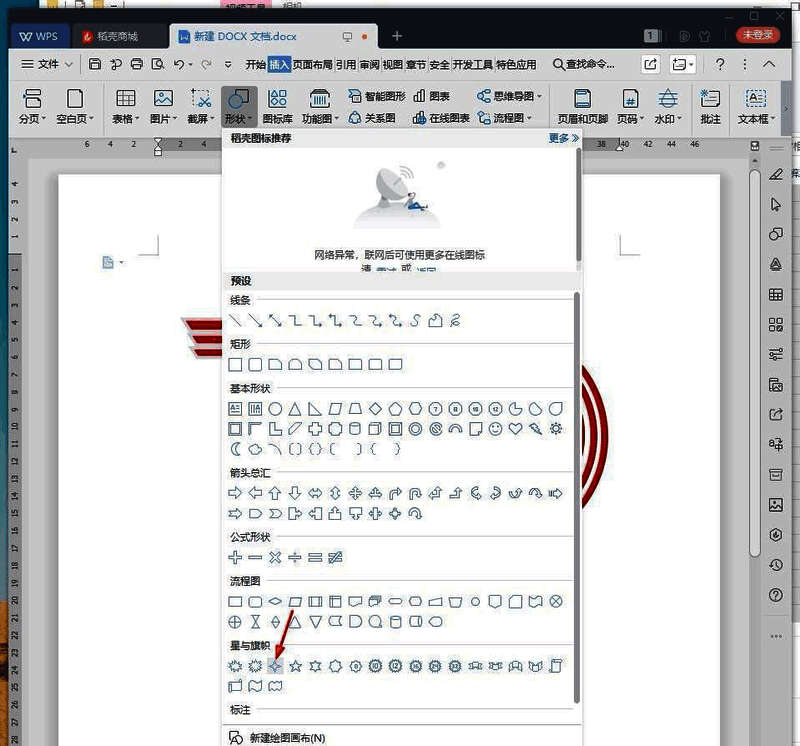
再次点击【插入】-【形状】,选择【十字星】图形工具。将该装饰元素的【填充】设置为白色,同时设置【轮廓】为红色3磅。这种星形装饰能为整体设计增添独特的艺术气息。
最终效果呈现
完成所有元素的组合调整后,进行最终效果确认。通过截图保存为图片格式,即可获得完整的创意线条字体作品。这种设计方法不仅适用于文字创作,也可应用于各类图形设计场景。