软件功能介绍与操作背景
作为一款广受设计师喜爱的三维建模工具,草图大师(SketchUp)凭借其直观的操作界面和强大的建模能力,在建筑、室内设计等领域广泛应用。在实际使用过程中,调整模型表面纹理的方向是常见的需求之一。本文将为大家详细介绍如何在草图大师中精准调整纹理方向,帮助你提升建模效率与质感表现。
进入编辑界面并选择目标表面
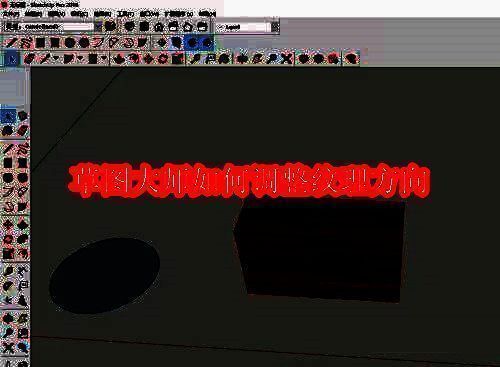
首先,打开sketchup草图大师软件,加载你需要进行纹理调整的模型文件。在主界面中找到需要修改纹理方向的模型表面,并使用鼠标左键点击选中该面。
调出纹理编辑选项
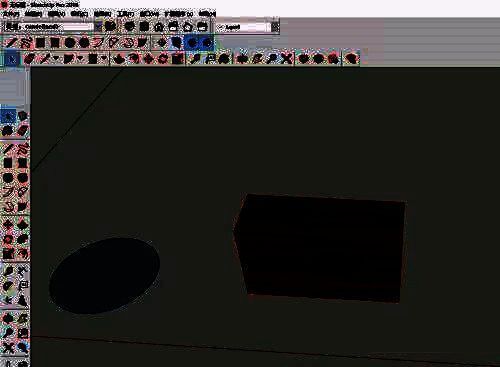
完成表面选择后,右键点击鼠标,在弹出的菜单中找到“纹理”选项,继续点击进入纹理设置界面。
进入纹理坐标调整模式
进入纹理设置后,可以看到多个选项参数,点击“位置”或“坐标”相关设置按钮,进入纹理坐标调整界面,为后续方向调节做好准备。
自由旋转调整纹理方向
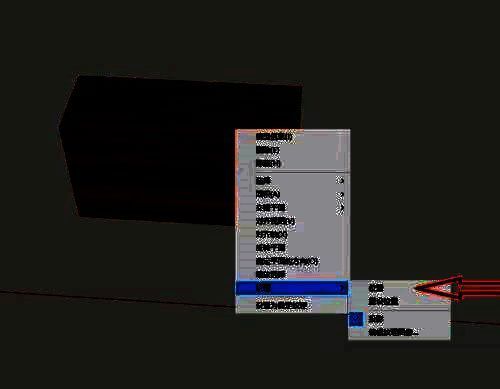
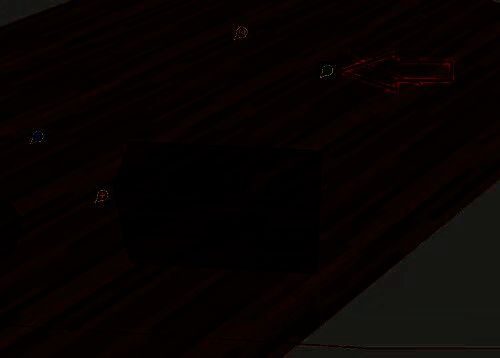
在调整界面中,点击旋转按钮或直接拖动方向控制点,根据你的设计需求对纹理进行顺时针或逆时针旋转,实时观察变化效果。
查看最终纹理调整效果
完成旋转操作后,即可看到新的纹理方向已经应用到模型表面,整体视觉效果更加协调自然,满足你的建模需求。